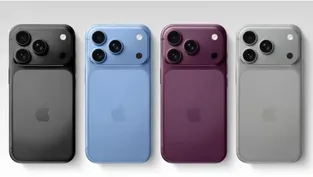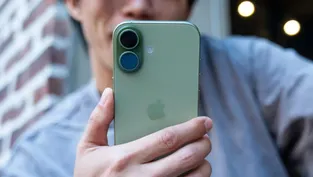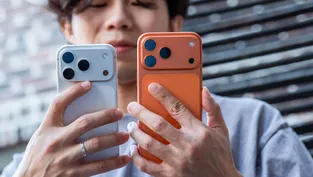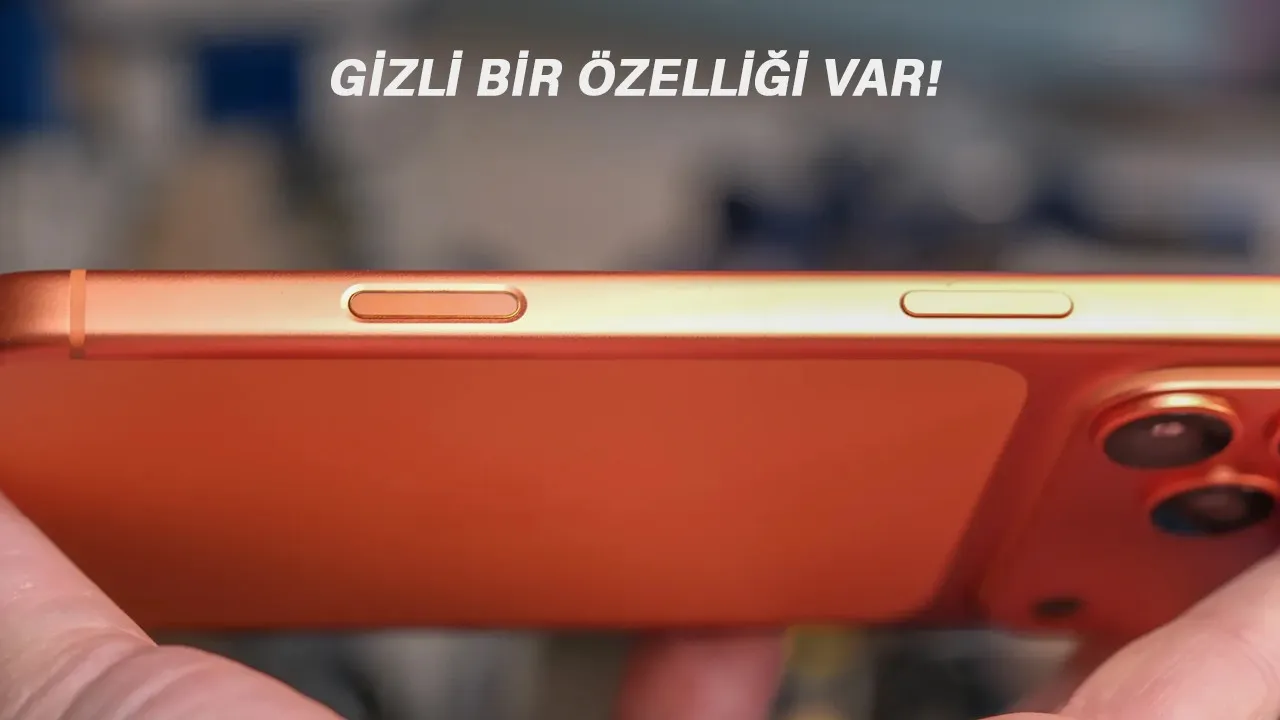

Son yıllarda piyasaya sürülen yeni iPhone modellerinde Eylem ve Kamera Butonu dikkat çeken özellikler arasında. Apple'ın iPhone'lardaki bu yeni donanımsal özellikleri, ilk etapta eleştirilse de birçok kullanışlı işlevlere sahip. Eğer Kamera Denetim tuşuna sahip bir iPhone'unuz varsa şimdi sizinle çok önemli püf noktalar paylaşacağız. Hazırsanız gelin detaylara geçelim.
iPhone'lardaki bu küçük alan; yakınlaştırma (zoom), pozlama ayarları ve hatta uygulama değiştirme gibi birçok karmaşık işlemi, ekrana dokunmanıza gerek kalmadan halletmenizi sağlıyor. Ancak en büyük sorun, bu özelliklerin birçoğunun derin ayarların arkasına saklanmış olması.
IPHONE KAMERA DENETİM TUŞUNUN NİMETLERİNDEN FAYDALANIN
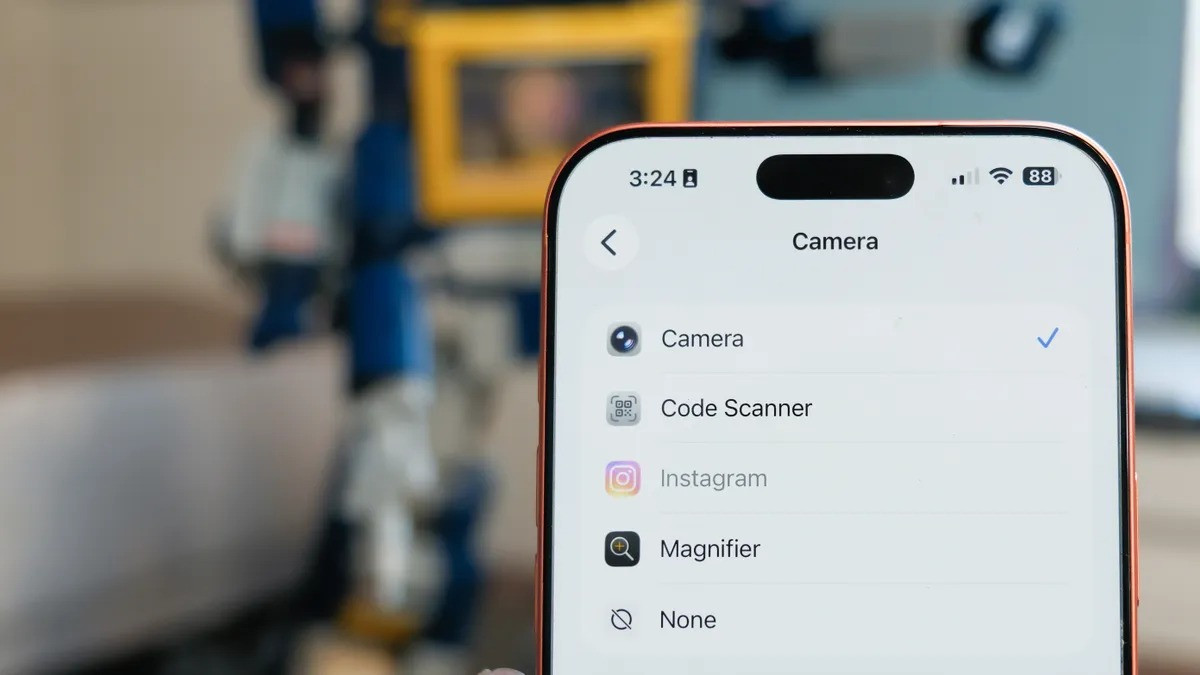
Kamera Denetimi'nin en büyük avantajlarından biri, sadece Apple'ın kendi kamera uygulamasını değil, sevdiğiniz üçüncü taraf uygulamaları da anında başlatabilmesidir. Özellikle içerik üreticileri için Instagram kamerasını anında açabilmek büyük bir zaman tasarrufu sağlıyor.
Nasıl Yapılır?
-
iPhone'unuzda Ayarlar uygulamasını açın. (Apple, uygulama içi ayarları genelde buraya taşır).
-
Aşağı kaydırarak Kamera seçeneklerini bulun.
-
En üstteki Kamera Denetimi menüsüne dokunun (iOS 26.2'de konumu burasıdır).
-
Burada tuşa basıldığında hangi uygulamanın açılacağını seçebilirsiniz. QR kod tarayıcıyı veya doğrudan Instagram'ı seçerek ayarınızı kişiselleştirebilirsiniz.
Önemli Not: Üçüncü taraf bir uygulama seçtiğinizde, uygulamanın kamera izinlerinin (Ayarlar > Uygulamalar > Instagram) açık olduğundan emin olmanız gerekir.
NEDEN BAZEN ÇALIŞMIYOR?
Birçok kullanıcı, Kamera Denetimi'nin bazen çok hassas bazen de çok sert olduğundan şikayetçi. Bunun nedeni, Apple'ın bu tuşu sadece bir düğme değil, aynı zamanda bir dokunsal sensör olarak tasarlamış olmasıdır. Eğer tuş beklentiniz gibi çalışmıyorsa, ayarlar menüsünden "Hafif Basış" hassasiyetini kendinize göre kalibre etmenizi öneririz.