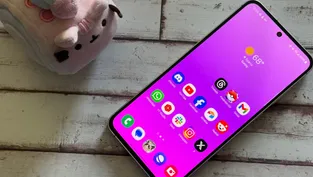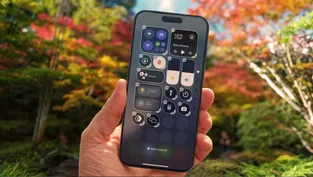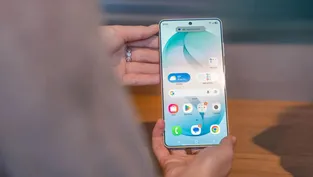
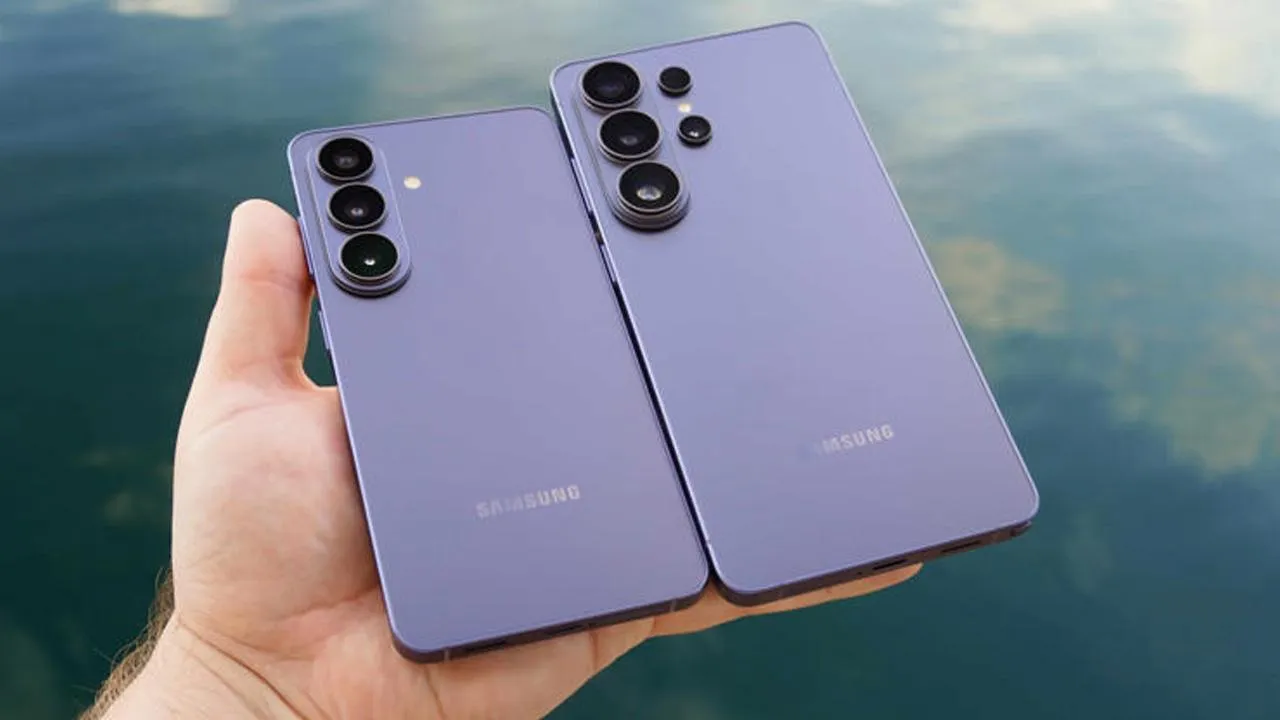
Galaxy S26 serisi ile mobil pazarda seviye atlayan Samsung, geçtiğimiz hafta yeni amiral gemilerini tüm dünyada satışa sundu. One UI 8.5 ve yeni yapay zeka özellikleriyle dikkat çeken bu telefonlar, şu an itibariyle milyonlarca kişi tarafından kullanılıyor. Ama birçok kişi, S26 serisinde değiştirmesi gereken bazı ayarlardan habersiz. Bu içeriğimizde mutlaka dikkate alıp değiştirmeniz gereken ayarları derledik.
Samsung'un yeni amiral gemisi serisi Galaxy S26, kutudan Android 16 tabanlı One UI 8.5 arayüzü ile çıkan ilk telefonlar oldu. Kağıt üzerinde ve ilk kurulumda deneyim neredeyse kusursuz görünüyor. Ancak, iki haftadır Galaxy S26 Plus ve Galaxy S26 Ultra modellerini deneyimleyen biri olarak söylüyorum: Bu güçlü donanımdan tam anlamıyla verim almak için bazı ince ayarlar şart.
GALAXY S26 KULLANIYORSANIZ BU AYARLARI DEĞİŞTİRİN
Halen bilmeyenler için şunu belirtelim. Samsun'un yeni amiral gemileri Galaxy S26 Plus ve Galaxy S26 Ultra, varsayılan olarak daha düşük bir ekran çözünürlüğü kullanacak şekilde ayarlanmış geliyor. Sadece bu da değil. Telefonunuzun bildirim gelmeden titremesi sizi deli mi ediyor? Ya da sadece bu seriye özel Galaxy AI özelliklerini en verimli şekilde nasıl kullanacağınızı mı merak ediyorsunuz? İşte sadece birkaç dakikada telefonunuzu "pro" seviyesine taşıyacak o beş kritik ayar.
EKRAN ÇÖZÜNÜRLÜĞÜNÜ QHD+'A AYARLAYIN
Öte yandan Galaxy S26 serisi modelleri arasındaki temel farklardan biri ekran çözünürlüğüdü. Yalnızca Galaxy S26 Plus ve Galaxy S26 Ultra modelleri en yüksek kaliteli QHD+ ekranları sunuyor. Ancak, kutudan çıktığında ne Plus ne de Ultra varyantının bu en iyi çözünürlüğü kullanmadığını öğrenmek sizi şaşırtabilir. Örneğin, Galaxy S26 Ultra varsayılan olarak 2340x1080 FHD+ çözünürlüğü kullanıyor. En net ve keskin görselleri istiyorsanız, 3120x1440 QHD+ çözünürlüğünü manuel olarak aktif etmeniz gerekiyor. Buradaki ödünleşim, QHD+'ın daha yüksek pil tüketimidir; Samsung'un varsayılan olarak FHD+'ı seçme nedeni de tam olarak budur.
Bunu değiştirmek için de Ayarlar → Ekran → Ekran çözünürlüğü menüsüne gidin, QHD+ seçeneğine dokunun ve ardından değişiklikleri kaydetmek için Uygula'ya basın. Şunu da belirtmek gerekir ki, bu seçeneği temel Galaxy S26 modelinde göremezsiniz çünkü o cihaz yalnızca FHD+ kalitesini destekliyor.
Neyse ki, herhangi bir Galaxy S26 sahibinin tercihlerine göre ince ayar yapabileceği başka bir ekran ayarı daha var: Ekran modu. Bu ayar, ekranınızın renk görüntüleme modunu ve beyaz dengesi seviyelerini belirler. 'Canlı' ve 'Doğal' olmak üzere iki seçenek vardır; ilki daha soğuk, ikincisi daha sıcaktır. Buradaki Gelişmiş ayarlar'da, Kırmızı, Yeşil ve Mavi renkler genelinde beyaz dengesini bireysel olarak değiştirebilirsiniz. Canlı renk modu aktifken Canlılık ayarını da bir kaydırıcıyla yönetebilirsiniz. Bu ayarı değiştirmek için Ayarlar → Ekran → Ekran modu menüsüne gidin.
VERİLERİ YALNIZCA CİHAZDA İŞLEYİN
Maksimum Gizlilik ve Bulut İşlemesi İstemeyenler İçin
Her Galaxy S26 modeli Galaxy AI özelliklerini içeriyor ve bunlardan bazıları cihaz üzerinde işleniyor. Samsung Galaxy S26 serisine güç veren Qualcomm Snapdragon 8 Elite Gen 5 işlemcisi, yerel yapay zeka işlemesi için güçlü bir NPU'ya (Nöral İşlem Birimi) sahip. Ancak, belirli Galaxy AI araçları, ekstra işlem gücü için Samsung'un bulut sunucularına gönderiliyor. Gecikme sürelerini azaltmak veya gizlilik nedenleriyle tüm yapay zeka işlemlerinizi cihazda tutmak istiyorsanız, Samsung bulut tabanlı tüm Galaxy AI özelliklerini basit bir anahtarla devre dışı bırakmayı kolaylaştırıyor.
Bu ayarı bulmak için Ayarlar → Galaxy AI → Verileri yalnızca cihazda işle menüsüne gidin ve anahtarı açık konuma getirin. Samsung bu özelliği şöyle açıklıyor: "Ek gizlilik için, Galaxy AI'nın gelişmiş zeka özellikleri için verilerinizin toplanmasını ve işlenmesini önleyebilirsiniz." Şunu unutmayın: Galaxy S26'nızı yalnızca cihaz üzerinde işleme ile sınırlandırırsanız, Arama Yardımı, Yazma Yardımı, Now Brief ve Creative Studio dahil olmak üzere bazı Galaxy AI özellikleri kullanılamayacaktır.
KİLİT EKRANI BİLDİRİMLERİNİ DÜZELTİN
Samsung, Nedense Bildirimlerinizi Varsayılan Olarak Gizliyor
Son One UI geliştirmeleri arasındaki en kafa karıştırıcı durumlardan biri, kilit ekranı bildirimlerinin otomatik olarak gizlenmesidir. Varsayılan olarak, telefonunuz kilitliyken bir bildirim aldığınızda Galaxy S26'nız titrer veya çalar. Ancak, kilit ekranını uyandırdığınızda, bu bildirimler görüntülenebilir bildirim kartları yerine yalnızca durum çubuğunda simgeler olarak görünür. Bu durum, bir Galaxy S26 kullanmanın ilk birkaç gününde sizi çıldırtabilir, çünkü "hayalet bildirimler" alıyormuşsunuz gibi hissettirir. Gerçekte, onlar sadece gizlidir, ancak basit bir ayar değişikliği bunu düzeltebilir.
Ayarlar → Bildirimler → Kilit ekranı menüsüne gidin ve Bildirim stili'ni Kartlar olarak değiştirin. Buradayken, sessiz bildirimlerin kilit ekranınızda görünmesini engelleyecek olan 'Yalnızca uyarı bildirimlerini göster' seçeneğini de isteğe bağlı olarak etkinleştirebilirsiniz.
GİZLİLİK EKRANINI YAPILANDIRIN
Bu Özellik Yalnızca Galaxy S26 Ultra'ya Özel
Gizlilik Ekranı (Privacy Display), Samsung Galaxy S26 Ultra'ya özgü bir özelliktir ancak burada değinmeyecek kadar iyidir. Bu özellik, belirli durumlarda geniş açılı görüntülemeyi kısıtlamak için dar ve geniş piksellere sahip bir piksel mimarisi kullanır ve bir gizlilik ekran koruyucusuna benzer şekilde işlev görür.
Ancak, birkaç temel fark var. Gizlilik Ekranı istenmeyen görüntülemeyi tüm açılardan engeller, ekranın yalnızca belirli bölümleriyle sınırlanabilir ve basit bir yazılım anahtarı ile açılıp kapatılabilir. Ancak, meraklı gözleri önlemek için Gizlilik Ekranı'nı kullanmak istiyorsanız, ayarlarınızı yapılandırmanız gerekecektir.
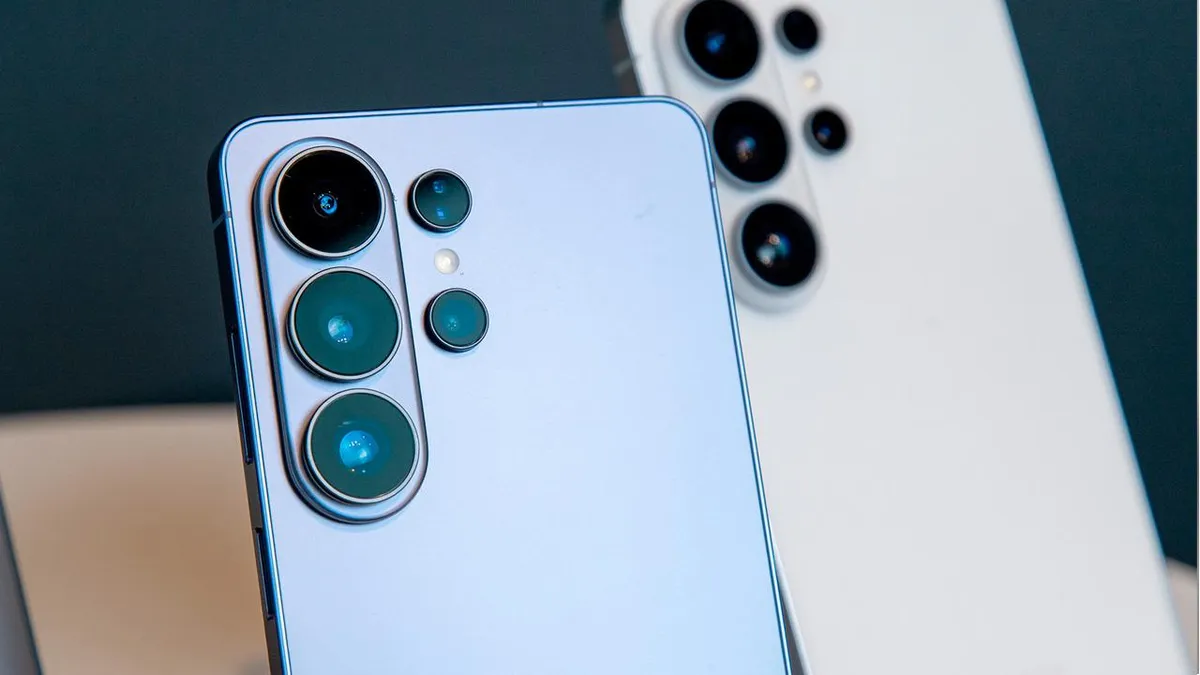
Gizlilik Ekranı ayarlarınızı değiştirmek için Ayarlar → Ekran → Gizlilik Ekranı menüsüne gidin ve yeni bir sayfa açmak için adına (anahtara değil) dokunun. Burada, Gizlilik Ekranı'nın ne zaman otomatik olarak etkinleşeceğini seçmek için 'Açma koşulları' sekmesine (yine anahtara değil) dokunabilirsiniz. Gizlilik Ekranı'nın belirli uygulamaları kullanırken, şifre veya PIN girerken veya bildirim baloncukları göründüğünde etkinleşmesini sağlayabilirsiniz. Ayrıca, Gizlilik Ekranı ayarları menüsündeki anahtarı çevirerek veya Gizlilik Ekranı için hızlı ayarlar panelindeki anahtara dokunarak da istediğiniz zaman etkinleştirilebilir.
ARAMA TARAMA ÖZELLİĞİNİ AKTİF EDİN
Galaxy S26 ile Telefonunuz Spam Aramaları Anında Durdurabilir
Google Pixel telefonlara aşinaysanız, arama taramanın yeni bir özellik olmadığını bilirsiniz. Ancak, bu özellik Galaxy S26 serisindeki amiral gemisi Galaxy AI araçlarından biridir, bu yüzden denemeye değer. Kullanmak için Ayarlar → Galaxy AI → Arama Yardımı → Arama Tarama menüsüne gidin ve anahtarın açık olduğundan emin olun. Daha önce hiç arama yapmadığınız bilinmeyen arayanlardan gelen aramaları otomatik olarak tarayacak olan 'Aramaları otomatik tara' anahtarını da etkinleştirebilirsiniz. Burada ayrıca Arama Tarama için kullanılan dil ve ses için tercihlerinize göre ayarlayabileceğiniz ayarlar da bulunmaktadır.
Arama Tarama, siz cevaplamadan önce bir yapay zeka asistanının birinin neden aradığını sormasını sağlayarak, sizi spam aramalarla veya dolandırıcılarla etkileşime girme zamanından ve zahmetinden kurtarır.
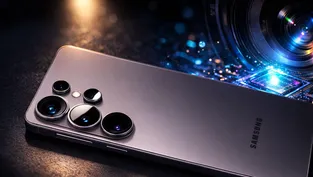
Açıkça söylemek gerekirse, Samsung Galaxy S26 ve Galaxy S26 Plus, bu yılın en üst düzey modeli kadar heyecan verici değil. Samsung'un temel modeli ve orta boy seçeneği bu yıl büyük kamera donanım yükseltmeleri almadı ve Gizlilik Ekranı veya Horizon Lock gibi gösterişli yeni özelliklere de sahip değiller. Samsung Galaxy S26 Ultra, hem özellik seti hem de değer açısından açıkça grubun en iyisidir. Ayrıca, bu yıl fiyat artışı almayan tek Galaxy S26 modelidir. Eğer yeni bir Samsung telefon arayışındaysanız, Galaxy S26 Ultra oldukça cazip bir seçenektir.
Galaxy S26 serisinin başlangıç fiyatı, Türkiye’de 70 bin TL ve üzeri. Dolayısıyla akıllı telefon alırken iki kez düşünmenizde fayda var. Zira daha uygun fiyata daha nitelikli cihazlar satın almak da mümkün.