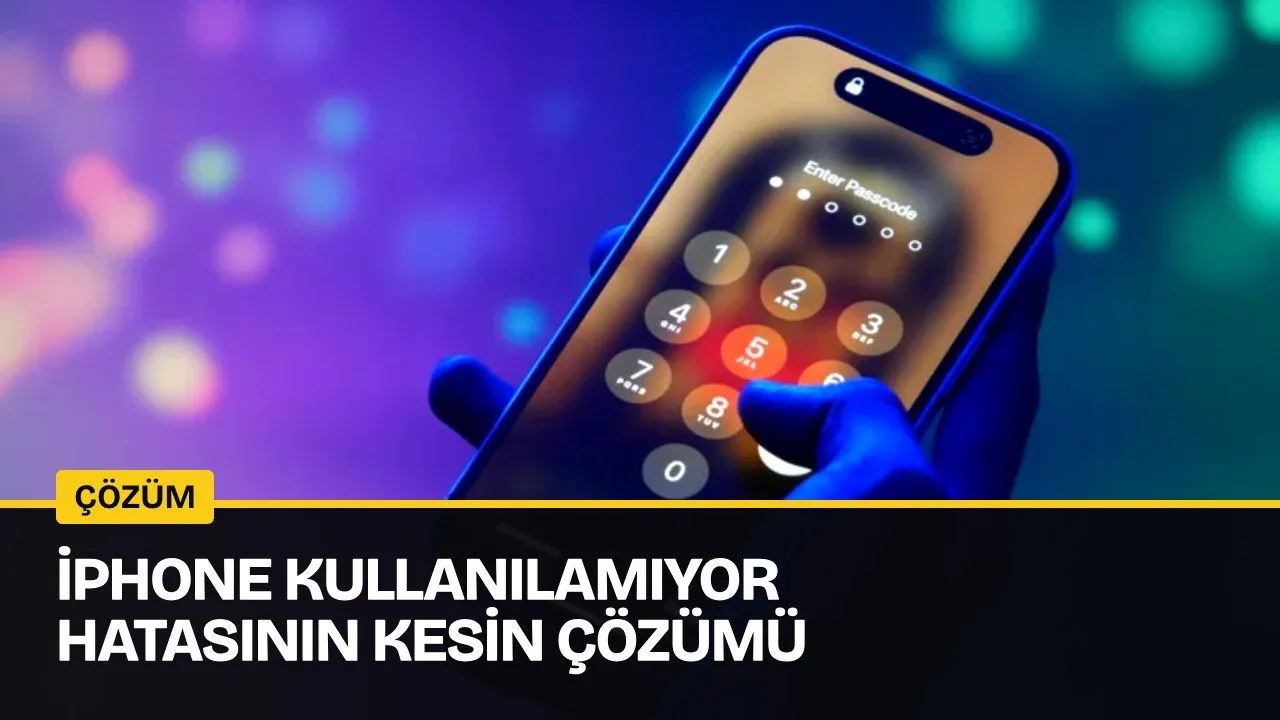
iPhone'lar, güvenlik bakımından Android cihazlara göre daha katı kurallar koyuyor. iPhone, Mac ve iPad'de şifreyi hatırlamamanın cezası büyük. Öyle ki bazı kullanıcılar "iPhone Kullanılamıyor" mesajını gördüklerinde hayatının şokunu yaşıyor. Ancak merak etmeyin, bu sorunu çözmenin iki farklı ve etkili yolu var.
Söz konusu sorun genellikle yanlış şifrenin çok kez girilmesiyle ortaya çıkıyor. Yetkisiz erişimi önlemek için tasarlanmış koruma sistemi, bazen cepte yanlışlıkla yapılan basışlar ya da basit bir unutkanlık nedeniyle de devreye girebiliyor.
Neyse ki iPhone'a yeniden erişmenin birkaç yolu var. Ancak kilitlenmenin koşullarına bağlı olarak bu yöntemlerden bazıları daha fazla emek gerektiriyor.
iPhone Kullanılamıyor Mesajı Nasıl Giderilir?
Ekranda çıkan hatayı çözmek için seçenekler; kullandığınız iOS sürümüne, son zamanlarda şifrenizi değiştirip değiştirmediğinize ve elinizdeki diğer teknolojik cihazlara göre küçük farklılıklar gösteriyor. İşte adım adım sorunu çözmenin yöntemleri.
Şifre Sıfırlama Seçeneğini Kullanmak
Eğer iPhone'da iOS 17 veya sonrasını kullanıyorsanız ve telefonunuzun şifresini son 72 saat içinde sıfırladıysanız, eski şifrenize dönerek sorunu çözebilirsiniz. Beş yanlış şifre denemesinden sonra "iPhone Kullanılamıyor" ekranı görünür. Bu ekranda sağ alt köşedeki "Şifremi Unuttum" seçeneğini seçin, ardından "Önceki Şifreyi Girin" seçeneğine dokunun. Eski şifrenizi girip telefonun kilidini açtıktan sonra, hemen yeni bir şifre belirlemeniz gerekir.

Bilgisayar Olmadan iPhone'u Sıfırlamak
Bir başka çözüm yolu ise bilgisayar olmadan iPhone'u sıfırlamak. Bunun için de cihazda, iOS 15.2 veya sonrasının yüklü olması, "Cihazımı Bul" özelliğinin daha önce etkinleştirilmiş olması, aktif bir hücresel ya da Wi-Fi bağlantısı bulunması ve Apple Hesabı bilgilerinizin elinizde olması gerekiyor.
Apple, iOS 16 ve üzeri bir sürümde eSIM kullanıyorsanız, bu adımlara başlamadan önce operatörünüzle iletişime geçmenizi öneriyor; zira operatör, eSIM'i yeniden kurmanızı sağlayacak bir QR kodu verebilir.
- "iPhone Kullanılamıyor" ekranında "Şifremi Unuttum" seçeneğini seçin.
- "iPhone'u Sıfırla" seçeneğine dokunun.
- Apple Hesabınızdan çıkış yapmak için Apple Hesabı şifrenizi girin.
- "iPhone'u Sil" seçeneğini seçin. Bu işlem tüm verilerinizi ve ayarlarınızı siler. eSIM kullanıyorsanız ve iOS 17 veya sonrasındaysanız, eSIM'i koruyup yalnızca verileri silme ya da hem verileri hem eSIM'i silme seçenekleri sunulur.
- Telefon yeniden başlayacaktır. Ardından ekrandaki talimatları izleyerek cihazı yeniden kurun.
Bilgisayar Yardımıyla iPhone'u Sıfırlamak
Peki elinizde bilgisayar varsa süreç nasıl işliyor? Eğer bir PC ya da Mac ile sıfırlama yapmak istiyorsanız da, iPhone'u bilgisayara bağlayacak bir kabloya ve internet bağlantısına ihtiyacınız var. PC kullanıyorsanız, Microsoft Store'dan indirebileceğiniz Apple Devices uygulamasına da ihtiyacınız olacak. Sıfırlamanın ardından cihazı geri yükleyebilmeniz için mevcut bir iCloud yedeğinizin bulunması gerekiyor.
- Yan tuşa ve ses kısma tuşuna basılı tutarak, ardından kaydırıcıyı kullanarak iPhone'u kapatın.
- Kabloyu bilgisayara bağlayın, ardından iPhone'u takın ve yan tuşa hızlıca basılı tutun.
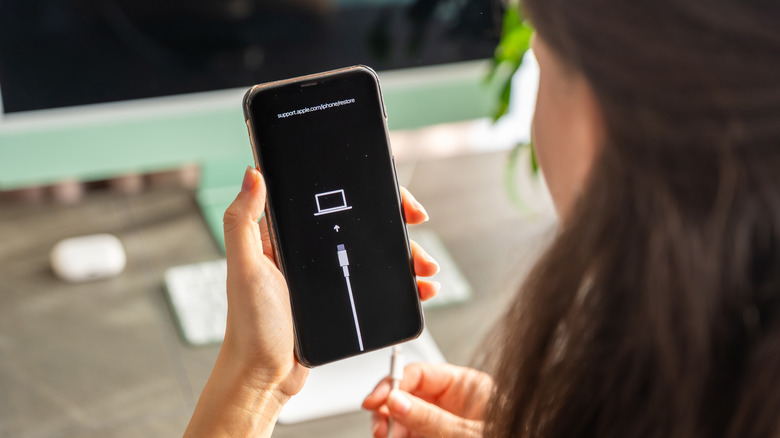
- Apple logosu göründüğünde tuşu basılı tutmaya devam edin; bilgisayar ve kablo görseli belirene kadar bırakmayın. Bu, telefonunuzun kurtarma modunda olduğu anlamına gelir.
Bu noktadan sonra izlenecek adımlar, PC ya da Mac kullanmanıza göre biraz değişiyor:
PC'de: Apple Devices uygulamasını açın ve kenar çubuğundan telefonunuzu seçin. Gerekirse cihaza güvenmeyi onaylayın, ardından "Genel" sekmesini seçip "Geri Yükle" seçeneğini belirleyin ve talimatları izleyin. iPhone geri yüklendikten sonra bağlantıyı kesip cihazı yeniden kurabilirsiniz.
Mac'te: Finder'ı açın ve kenar çubuğundan telefonunuzu seçin. Gerekirse aksesuarın Mac'inize bağlanmasına izin verin. Telefonda güncelleme ya da geri yükleme gerektiren bir sorun olduğunu bildiren bir pencere açılırsa "Geri Yükle" seçeneğini seçin. Geri yükleme tamamlandığında iPhone'u ayırıp yeniden kurabilirsiniz.
Öte yandan Apple, geri yükleme işlemini tamamlamadan önce iPhone'unuzu güncellemeniz gerekebileceği konusunda uyarıyor. İşlem sırasında telefon yeniden başlarsa, cihazı kapatıp kurtarma moduna girme adımlarını baştan tekrarlamanız gerekir.