
İçindekiler
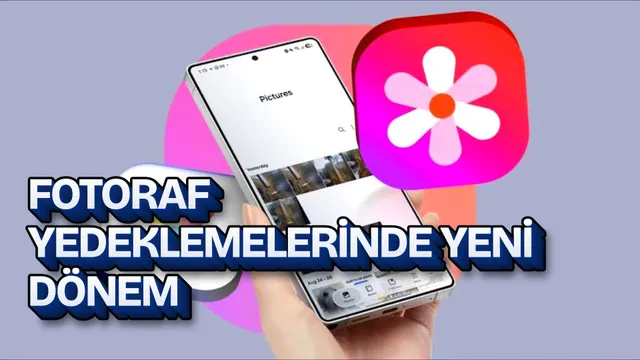
Bulut tabanlı kullanılan ve hayat kurtaran fotoğraf uygulaması Google Fotoğraflar, her geçen gün gelişiyor, özellik üzerine özellik alıyor. Ama halen pek çok kişi, farkında olmadan uygulamanın bazı gizlilik ayarlarından habersiz.
Fotoğrafları arkadaşlarla ya da aileyle paylaşmak çoğu kişi için düşünmeden yapılan bir işlem. Ancak fotoğrafların, kareye sığan şeyden fazlasını gösterdiğini belirtelim; konum bilgisi, ekran görüntülerindeki kişisel veriler ve erişimi olmaması gereken fotoğraflara kadar açığa çıkabiliyor
Google Fotoğraflar'da herkesin bilmesi gereken ayarlar
Google Fotoğraflar, bu riskleri azaltmaya yarayan birkaç gizlilik ayarı sunuyor. Ancak bu ayarlar, fotoğraf gönderirken ya da paylaşımlı albüm oluştururken kolayca gözden kaçıyor. Kaynağa göre bu yüzden paylaşım öncesi birkaç kontrolü alışkanlık haline getirmek gerekiyor.
Ekran görüntülerindeki bilgileri gizleyin
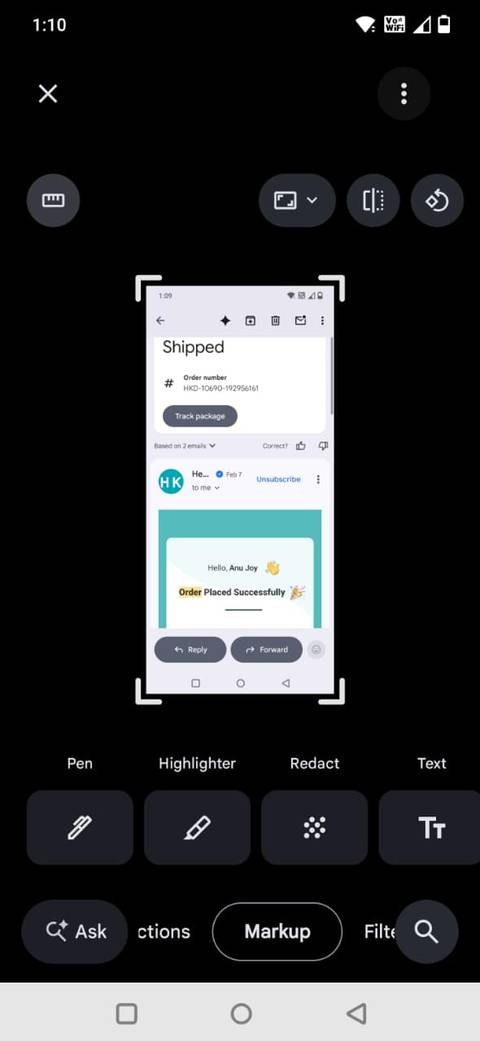
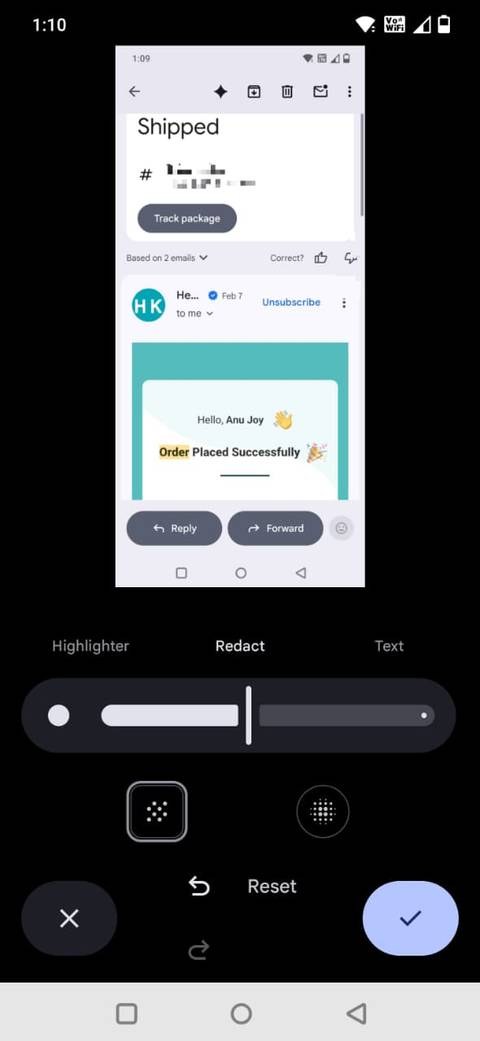
Bir sohbetin, çevrim içi bir alışverişin ya da seyahat rezervasyonunun ekran görüntüsünde e-posta adresi, telefon numarası, hesap bilgileri, sipariş numaraları veya arka plandaki birinin yüzü yer alabilir. Google Fotoğraflar'da yerleşik Redact aracı bu bilgileri gizlemeye yarıyor.

Kullanım şöyle: Ekran görüntüsünü Google Fotoğraflar'da açın, Düzenle'ye dokunun ve İşaretleme seçeneğine gelin. Redact'i seçip gizlemek istediğiniz bilgilerin üzerinden kaydırın. Araç seçilen alanı bulanıklaştırır ya da pikselleştirir. Fırçanın kalınlığını ayarlayarak küçük ya da büyük alanları kapatabilirsiniz.
İşlem bitince onay işaretine dokunup Kopya olarak kaydet seçeneğini seçin. Bu, orijinal ekran görüntüsünü korurken düzenlenmiş bir kopya oluşturur. Google Fotoğraflar gizlemeleri paylaşılan görüntünün içine işler; alıcılar bu düzenlemeyi geri alıp gizli pikselleri ortaya çıkaramaz. Göndermeden önce ekranın başka bir yerinde güvenlik kodu, e-posta adresi ya da başka kişisel bilgi kalıp kalmadığını bir kez daha kontrol etmek kaynağın önerisi.
Fotoğraf konumunun paylaşılıp paylaşılmadığını kontrol edin
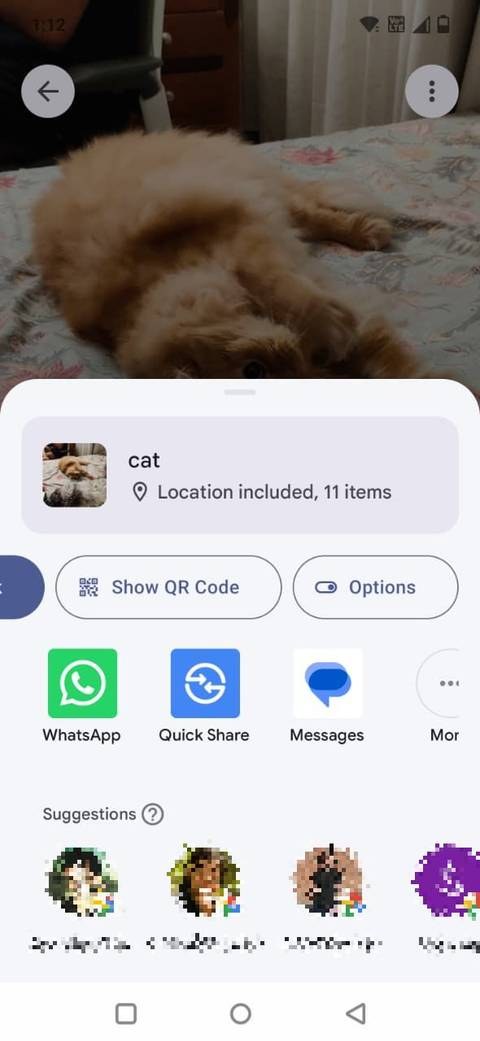
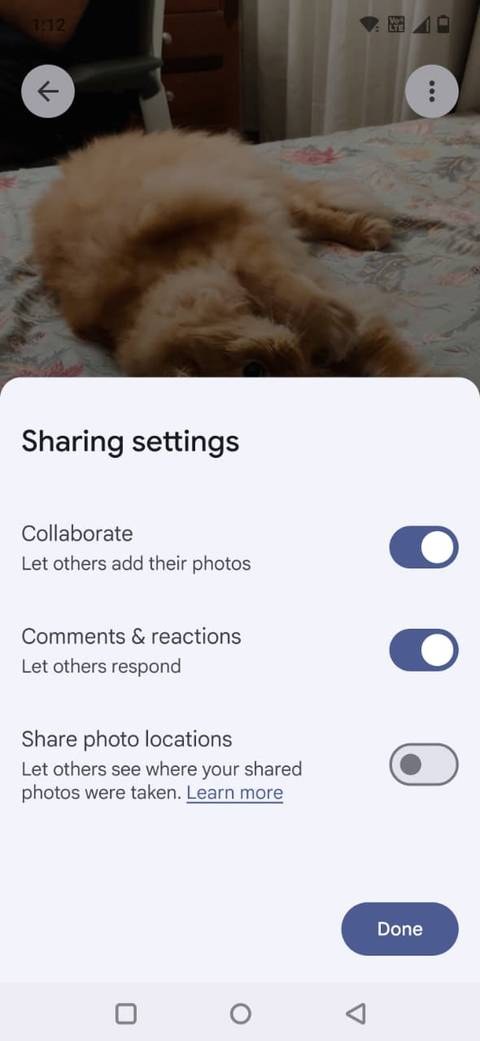
Google Fotoğraflar, yeni albümleri, bağlantıları ya da sohbetleri paylaşırken konum bilgisini varsayılan olarak gizli tutuyor. Ancak bir albümün paylaşım seçenekleri daha önce değiştirildiyse, erişimi olan kişilerle konum bilgisi de paylaşılmış olabilir.
Paylaşılan bir albümün ayarlarını kontrol etmek için Google Fotoğraflar'ı açıp Koleksiyonlar > Albümler yolunu izleyin ve albümü seçin. Paylaş > Seçenekler'e dokunun ve Fotoğraf konumlarını paylaş seçeneğine bakın. Diğer üyelerin fotoğrafların çekildiği yeri görmesini istemiyorsanız bunu kapatın.

Bu ayarların yalnızca Google Fotoğraflar üzerinden paylaşılan fotoğraflar için geçerli olduğunu unutmamak gerekiyor. Görüntüyü indirip e-posta ya da başka bir uygulamayla gönderirseniz, orijinal konum verisi dosyada kalmaya devam edebilir.
Hassas fotoğrafları Kilitli Klasör'de tutun
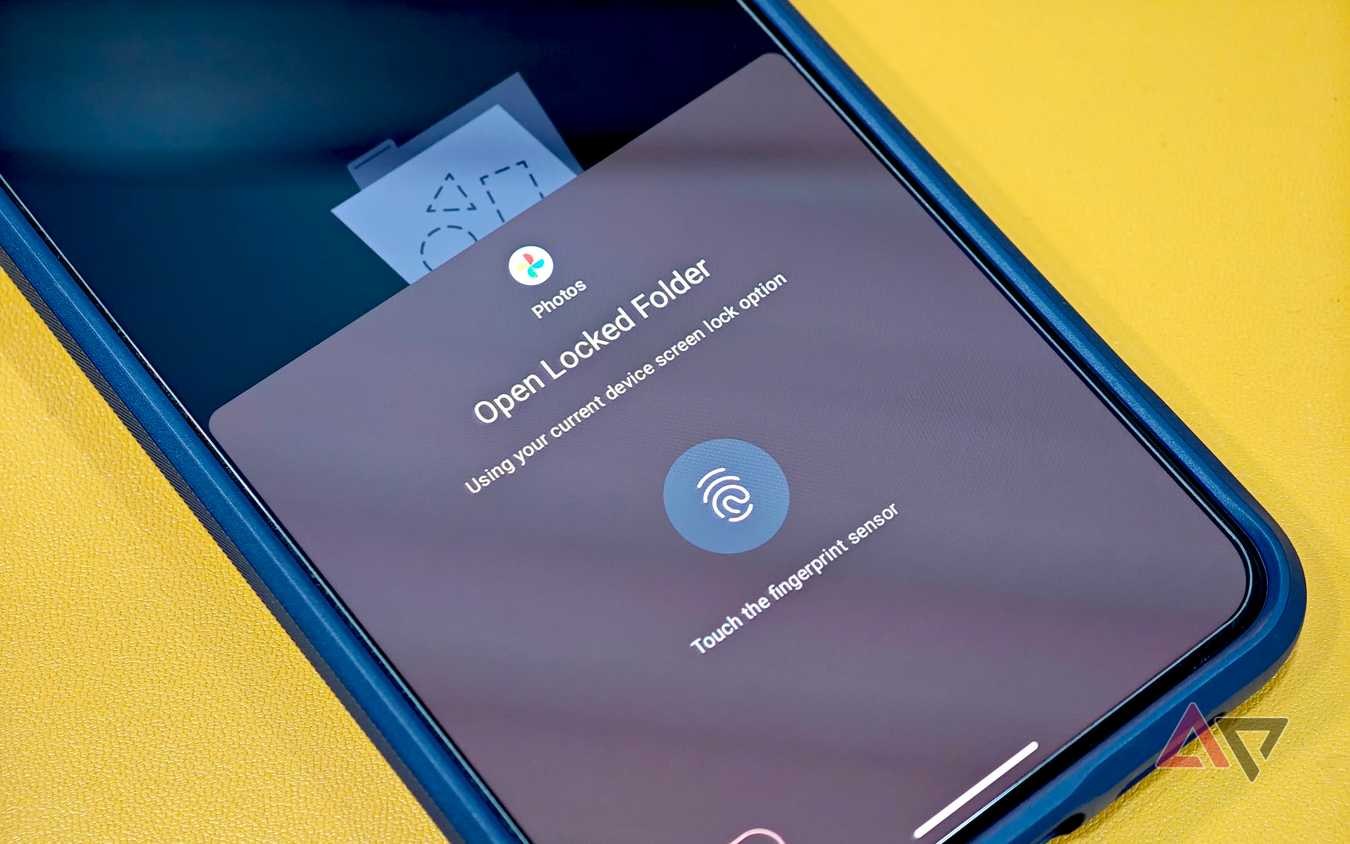
Telefondaki her fotoğrafın normal galeride görünmesini istemeyebilirsiniz. Özel belgeler, kişisel ekran görüntüleri ya da Anılar'da beklenmedik biçimde çıkmasını istemediğiniz fotoğraflar bunlara örnek. Bu tür dosyalar için Google Fotoğraflar'ın Kilitli Klasör özelliği, telefonun ekran kilidiyle korunan ayrı bir alan sunuyor.
Kurulum için Google Fotoğraflar'ı açıp Koleksiyonlar > Kilitli yolunu izleyin ve Kilitli Klasörü ayarla seçeneğini seçin. İstemleri izleyerek telefonunuzun ekran kilidiyle kimlik doğrulaması yapın. Korumak istediğiniz fotoğrafları veya videoları seçip Kilitli Klasöre taşı'ya dokunun ve onaylayın.
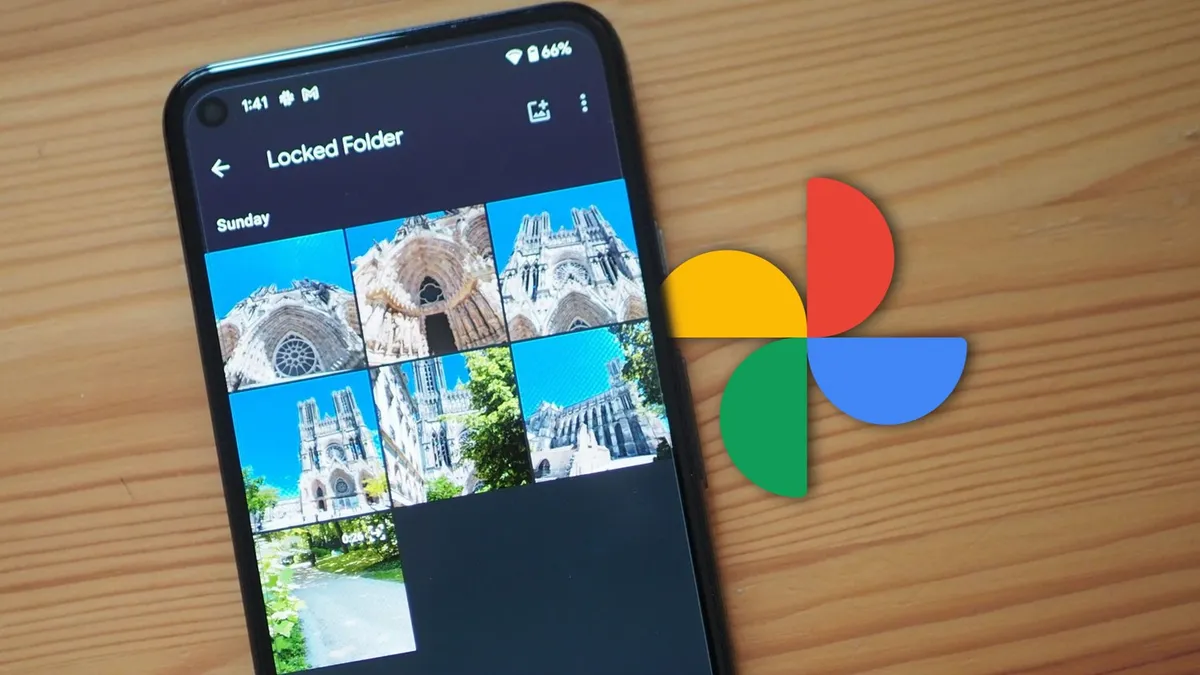
Kilitli Klasörün içeriği normal fotoğraf akışında, arama sonuçlarında, albümlerde ya da Anılar'da görünmez. Fotoğraf ve videolarınıza erişimi olan telefondaki diğer uygulamalar için de kullanılamaz. Klasörü açmak için kimlik doğrulaması gerekir ve içeriği Google Fotoğraflar ya da başka uygulamalar üzerinden paylaşamazsınız.
Son olarak eğer bir fotoğraf kişisel ayrıntıları, konumu ve başkalarının bilgilerini ortaya çıkarabilir. Bu yüzden paylaşım ayarlarını gözden geçirmek, gereksiz erişimi kaldırmak ve telefonu vermeden ya da bir albümü göndermeden önce özel fotoğrafları Kilitli Klasör'e taşımak yerinde bir önlem. Kaynak ayrıca, paylaşılan bir fotoğrafı gönderdikten sonra kontrolün kaybolduğunu hatırlatıyor: Bir kişi fotoğrafı indirip kaydedebilir ve erişimini sonradan kaldırmak, o kişinin elindeki kopyayı silmez. Bu nedenle paylaşımdan önceki kontrol, sonradan geri almaya çalışmaktan daha kolay.