İçindekiler
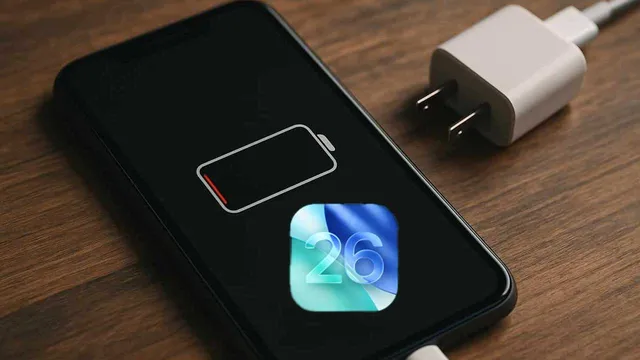
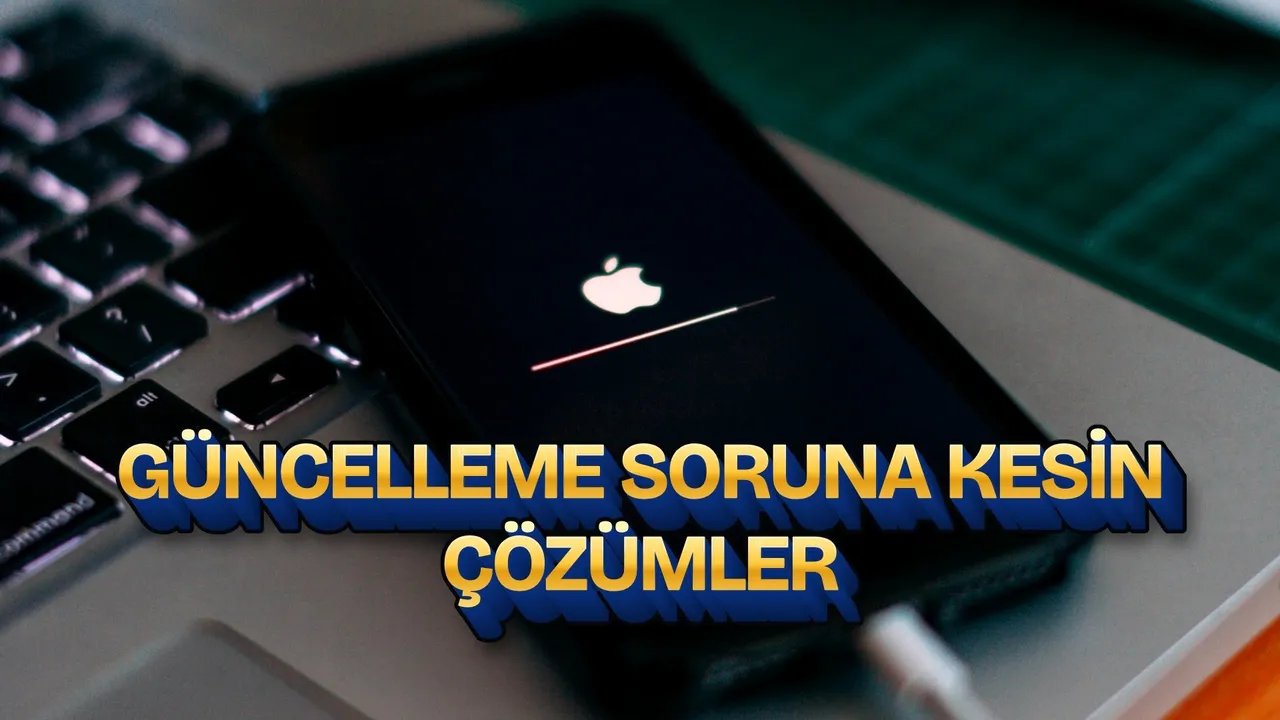
iOS sürümlerini yüklerken cihaz ekranındaki ilerleme çubuğunun uzun süre duraklaması, sistemin doğrudan çöktüğü anlamına gelmiyor. Zayıf internet bağlantısı, yetersiz boş depolama alanı, Apple sunucularındaki yavaşlık veya düşük pil seviyesi, yükleme sürecini ciddi oranda uzatabiliyor. Peki iOS güncellemesi sırasında takılı kalan iPhone nasıl düzeltilir? Detaylarıyla tek tek kaleme aldık.
iOS güncelleme sorunu neden oluyor?
Yükleme ekranının yavaş ilerlemesi ile sistemin kilitlenmesi arasında farklar bulunuyor. Aşağıdaki belirtiler güncellemenin kesintiye uğradığına işaret edebiliyor:
| Belirti | Olası Durum |
|---|---|
| İlerleme çubuğunun hiç ilerlememesi | Çubuk uzun süre aynı noktada kaldıysa güncelleme durmuş olabilir. |
| Apple logosunun ekranda sabit kalması | Cihaz yükleme aşamasını geçemiyor olabilir. |
| Cihazın sürekli yeniden başlaması | Telefon yeniden başlama döngüsüne (boot loop) girmiş olabilir. |
| Güncelleme ekranının değişmemesi | Ekran olağan dışı süre boyunca sabit kaldıysa işlem kesilmiş olabilir. |
| Tekrarlayan yeniden başlatmalar | Yavaş bir güncellemeden farklı olarak ek sorun giderme gerektirebilir. |

iPhone'da donan güncellemeyi çözme yöntemleri
Sistem kilitlendiğinde doğrudan karmaşık araçlara geçmeden önce temel bağlantı ve donanım gereksinimlerini kontrol etmek gerekiyor.
- Cihazı şarjda tutmak: Güncelleme bitene kadar iPhone'un çalışan bir şarj aletine ve güç kaynağına bağlı kalması gerekiyor.
- İnternet bağlantısını denetlemek: iOS güncellemeleri indirme ve doğrulama aşamasında kesintisiz bağlantı istiyor. Ayarlar > Wi-Fi menüsünden kararlı bir ağa bağlanmak ve süreç boyunca ağ değiştirmemek önem taşıyor. Bağlantı koptuğunda yükleme süresi uzayabiliyor ya da paket hiç indirilemiyor.
- Depolama alanını açmak: Yeni iOS sürümleri, kurulum dosyalarını açabilmek için belirli miktarda boş alana ihtiyaç duyuyor. Ayarlar > Genel > iPhone Saklama Alanı bölümünden yer durumu kontrol edilerek kullanılmayan uygulamalar ve büyük video dosyaları silinebiliyor.
Zorla Yeniden Başlatma (Force Restart)
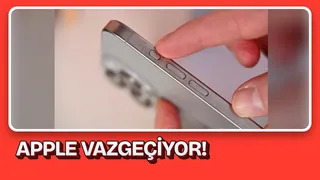
Eğer telefon komutlara yanıt vermiyorsa bir sonraki aşama olarak cihazı zorla yeniden başlatmak gerekebiliyor. iPhone 8 ve sonraki modellerde bu işlem şu sırayla yapılıyor:
- Sesi Aç düğmesine hızlıca basıp bırakın, ardından Sesi Kıs düğmesine basıp bırakın. Son olarak ekranda Apple logosu görünene kadar Yan (güç) düğmesine basılı tutun.
Mac veya PC Aracılığıyla Güncelleme

Benim en son çare olarak tercih ettiğim yöntem ile PC ile sorunsuz güncelleme yapma. Eğer iPhone üzerinden yapılan güncellemeler sonuç vermiyorsa, masaüstü yazılımları kullanabilirsiniz. Bunun için Mac modellerinde Finder, Windows bilgisayarlarda ise Apple Devices uygulaması bu işlevi görüyor.

iPhone'u kabloyla bilgisayara bağlayıp Finder veya Apple Devices üzerinden cihaz simgesini seçtikten sonra "Güncellemeleri Denetle" butonuna tıklamak gerekiyor. Bir sürüm varsa "Güncelle" seçeneğiyle yükleme başlatılıyor ve işlem bitene kadar kablo çıkarılmıyor.
Haberleri ilk sen öğren
Kanalımıza katıl, önemli gelişmeler doğrudan telefonuna düşsün.
Kurtarma Modu (Recovery Mode) ile Yükleme
Cihaz Apple logosunda kilitlendiğinde veya yeniden başlama döngüsüne girdiğinde Kurtarma Modu işletim sistemini yeniden kurabiliyor. Bu aşamada kişisel verileri kaybetmemek adına öncelikle "Geri Yükle" yerine "Güncelle" seçeneğini işaretlemek gerekiyor. "Geri Yükle" komutu cihazdaki tüm verileri siliyor.
Cihazı bilgisayara bağlayıp Finder veya Apple Devices açıkken; Sesi Aç'a basıp bırakma, Sesi Kıs'a basıp bırakma ve ardından kurtarma ekranı gelene kadar Yan düğmeye basılı tutma adımları izleniyor. Bilgisayar ekranında seçenekler çıktığında "Güncelle" seçilerek kurulum yapılıyor.
Üçüncü Taraf Sistem Onarım Yazılımları
Standart adımların sonuç vermediği durumlarda Dr.Fone, System Repair (iOS) gibi üçüncü taraf araçlar kullanılabiliyor. Yazılım; döngüye giren ekranlar, kurtarma modundan çıkamama ve donan logolar gibi 150'den fazla iOS sorununu çözebildiğini, ayrıca 4013 ve 1110 gibi 200'ü aşkın iTunes hatasını giderebildiğini belirtiyor.

Program iki farklı onarım modu sunuyor:
- Standard Repair: Desteklenen durumlarda kişisel verileri silmeden işletim sistemi hatalarını onarmayı hedefliyor.
- Advanced Repair: Daha derin sistem çökmelerini gideriyor ancak cihazdaki tüm verileri tamamen sıfırlıyor.

Yazılımı çalıştırmak için bilgisayara kurup "System Repair" menüsünden cihazı bağlamak, ardından Standard Repair modunu seçip ekrandaki kurtarma adımlarını izleyerek uygun ürün yazılımını (firmware) indirmek ve "Repair Now" butonuna basmak gerekiyor.

Sorun Gidermeyi Ne Zaman Bırakmak Gerekir?
Yazılımsal adımların yanıt vermediği bazı teknik durumlarda kullanıcı müdahalesini sonlandırmak gerekiyor:
Aynı güncellemeyi art arda kurmaya çalışıp her defasında hata almak, standart olmayan kalıcı hata kodlarıyla karşılaşmak, çatlak ekran veya tepki vermeyen tuşlar gibi fiziksel donanım arızaları bulunması, bilgisayarın cihazı hiçbir şekilde tanımaması ve fabrika ayarlarına sıfırlamaya rağmen sorunun sürmesi, cihazın teknik servise götürülmesi gerektiğini işaret ediyor. Yine de çok ciddi bir durum yoksa, yukarıdaki yöntemlerle sorununuzu kolayca çözebilirsiniz.
Bu arada iPhone'da mutlaka depolama alanını kontrol edin, gereksiz uygulama ve medya dosyalarını da silin. Hem güncelleme için gerekli alanı açarsınız hem de telefonların yükünü alırsınız.