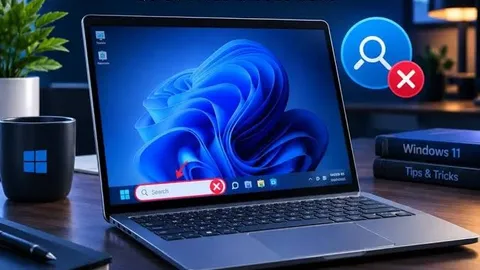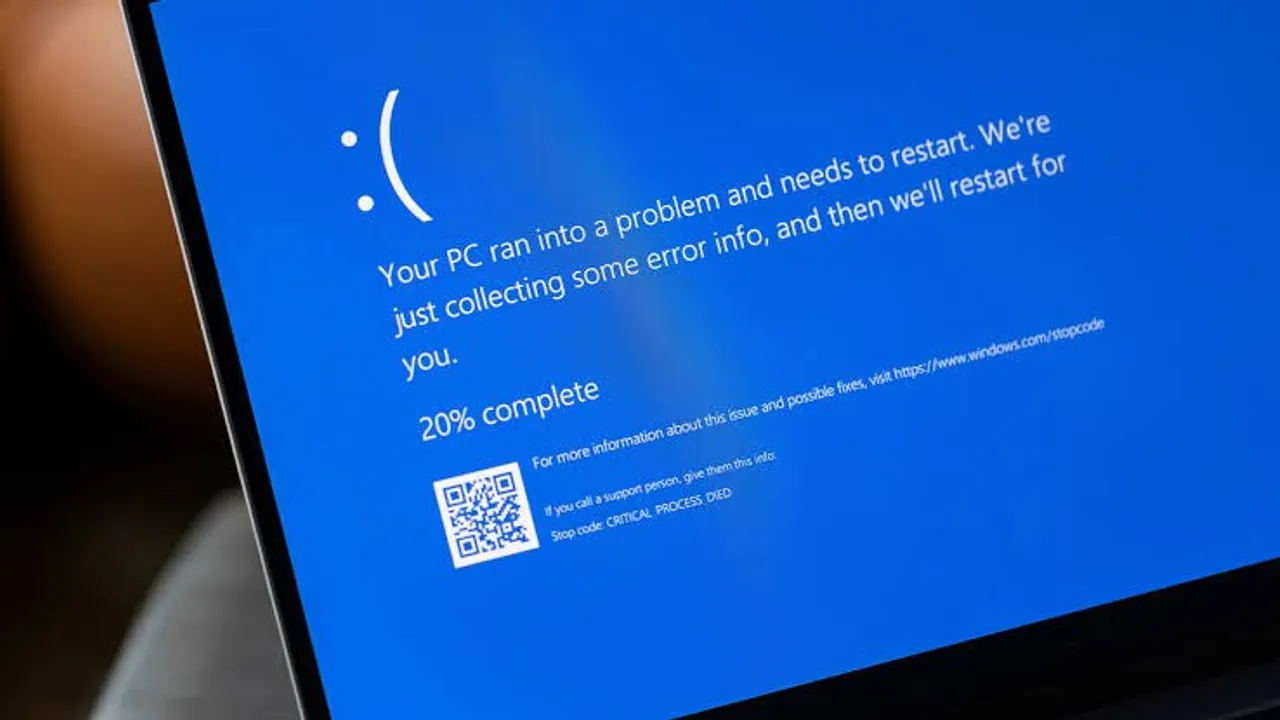
Windows güncellemesi yüklenmiyorsa Microsoft Destek sırayla üç yol öneriyor: Windows Update sorun gidericisini çalıştırmak, güncelleme önbelleğini temizlemek ve sistem dosyalarını sfc /scannow komutuyla onarmak. Üçü de yönetici hesabıyla, yaklaşık beş altı adımda tamamlanıyor. Menü adları Windows sürümüne göre değiştiği için önce hangi sürümde olduğunuza bakmak gerekiyor.
1. Windows Update sorun gidericisini çalıştırın
Windows 11'de yol şöyle:
- Başlat > Ayarlar > Sistem yolunu izleyin.
- Sorun Gider'i, ardından Diğer sorun gidericiler'i seçin.
- Windows Update'i bulun ve Çalıştır'ı seçin.
- Ekrandaki yönergeleri izleyin.
Windows 10'da yol farklı: Başlat > Ayarlar > Güncelleştirme & Güvenlik yolundan sol menüde Sorun giderme'yi, ardından Ek sorun gidericiler'i seçin. Kullanmaya başlayın ve çalıştırın bölümünde Windows Update'i seçip Sorun gidericiyi çalıştır'a tıklayın.
2. Güncelleme önbelleğini temizleyin
Microsoft'a göre önbellekteki bozuk güncelleme dosyaları hataya yol açabiliyor. Bu adımda klasördeki her şey silindiği için yalnızca belirtilen klasöre dokunun.
- Win + R tuşlarına basın, services.msc yazıp Enter'a basın.
- Windows Update hizmetini bulun, sağ tıklayın ve Durdur'u seçin.
- C:\Windows\SoftwareDistribution klasörüne gidin.
- Klasörün içindeki tüm dosya ve klasörleri silin.
- Hizmetler penceresine dönün, Windows Update'e sağ tıklayın ve Başlat'ı seçin.
3. Sistem dosyalarını onarın
Microsoft, 0x800F081F, 0x80073712 ve 0x80246007 hata kodlarını bozuk ya da eksik sistem dosyalarına ve yarım kalmış indirmeye bağlıyor. Bu kodlarda Komut İstemi'ni yönetici olarak açıp şu adımları izleyin:
- Boşluk dahil sfc /scannow yazın.
- Enter'a basın ve tarama yüzde 100'e ulaşana kadar bekleyin.
- Komut İstemi'ni kapatıp Windows Update'i yeniden çalıştırın.
Onay mesajı görmezseniz Microsoft komutu yeniden yazıp denemenizi söylüyor.
Güncelleme yüzde 51-99'da takılırsa
Yükleme aynı yüzdede kalıyorsa Microsoft güncellemeleri yeniden denetlemeyi ya da sorun gidericiyi çalıştırmayı öneriyor. Windows 10'da yol Başlat > Ayarlar > Güncelleştirme & Güvenlik > Windows Update > Güncelleştirmeleri denetle biçiminde.
Kaynak: Microsoft Destek
Bu rehber yapay zekâ desteğiyle hazırlandı; TechTurco Haber Merkezi tarafından kontrol edildi ve güncellendi.