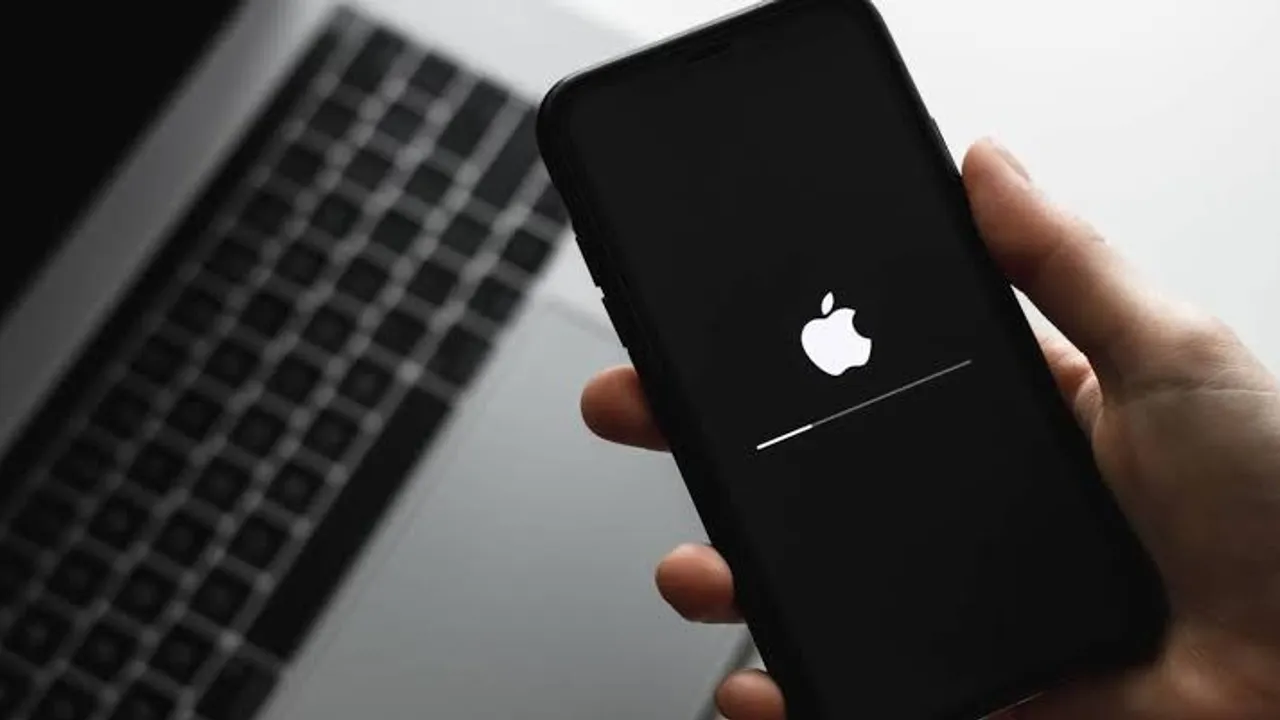

iPhone'u güncellemek için Ayarlar > Genel > Yazılım Güncelleme yolunu izleyin. Apple'ın destek sayfası kablosuz güncellemeyi 6 adım olarak anlatıyor. Ön koşul olarak cihazın yedeğini almanız, iPhone'u şarja takmanız ve Wi-Fi'a bağlamanız gerekiyor.
Ayarlar'dan kablosuz güncelleme
- iPhone'unuzu iCloud'a ya da bilgisayarınıza yedekleyin.
- Cihazı şarja takın ve Wi-Fi ağına bağlayın.
- Ayarlar'ı açın.
- Genel'e dokunun.
- Yazılım Güncelleme'ye dokunun. Ekranda yüklü iOS sürümü ve yeni bir güncelleme olup olmadığı görünür.
- Güncelleme varsa İndir ve Yükle'ye dokunun, ardından ekrandaki yönergeleri izleyin.
Apple, parolanızı bilmiyorsanız ayrı bir destek sayfasına yönlendiriyor. Güncelleme sırasında uyarı mesajı çıkarsa Apple'ın bu konudaki sayfasına bakın. Bazı güncellemeler kablosuz yolla sunulmuyor; VPN ya da proxy bağlantısı da cihazın güncelleme sunucularına ulaşmasını engelleyebilir.
Güncellemeler otomatik yüklensin
- Ayarlar'ı açın.
- Genel'e dokunun.
- Yazılım Güncelleme'ye dokunun.
- Otomatik Güncellemeler'e dokunun.
- İki seçenekten birini açın: otomatik yükleme açıksa iPhone güncellemeyi şarjdayken ve Wi-Fi'a bağlıyken gece indirip yükler ve yüklemeden önce bildirim gönderir. Otomatik indirme ise güncellemeyi arka planda indirir, yüklemeyi sizin yapmanıza bırakır; bu seçeneği görmek için otomatik yüklemeyi kapatmanız gerekir.
Güncelleme görünmüyorsa ya da yüklenmiyorsa
- Güncelleme listede yoksa: Apple, güncellemeyi bilgisayarla yapmanızı öneriyor. macOS Catalina ve sonrasındaki Mac'te Finder, macOS Mojave ve öncesindeki Mac'te ya da Windows bilgisayarda iTunes kullanılıyor.
- Sunucuya ulaşılamıyor ya da güncelleme doğrulanamıyorsa: Aynı ağda yeniden deneyin. Uyarı sürerse başka bir ağı, bir Mac'i ya da iTunes'u deneyin.
- İndirme uzun sürüyorsa: Wi-Fi'a bağlanın ve güncelleme sırasında başka içerik indirmeyin. İndirme sürerken iPhone'u kullanmaya devam edebilirsiniz.
- Güncelleme yarıda kalırsa: Pil biterse iPhone'u şarja takıp açın; güncelleme ya da geri yükleme kaldığı yerden tamamlanır.
- Cihaz yeni sürümü desteklemiyorsa: Modelinizi belirleyin ve Apple'ın son iOS sürümü için yayımladığı uyumlu cihaz listesinde olup olmadığına bakın.
- Alan yetmiyorsa: Apple, bilgisayarla güncelleme sayfasında içerikleri elle silmenizi öneriyor.
Bu adımlarla güncellemeyi iPhone'a yükleyebilirsiniz.
Bana göre her iPhone kullanıcısının en azından sadece güveniliği açısından bile yeni sürümleri yüklemesi gerekiyor.
Telefon donar veya yavaşlar düşüncesiyle güncellemeleri ertelemeyi düşünmeyin, zira Apple artık yeni güncellemelerde eski modelleri yavaşlatmıyor.i
Kaynak
Bu rehber yapay zekâ desteğiyle hazırlandı; TechTurco Haber Merkezi tarafından kontrol edildi ve güncellendi.