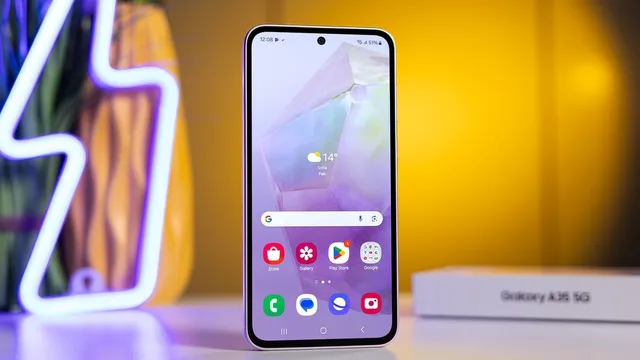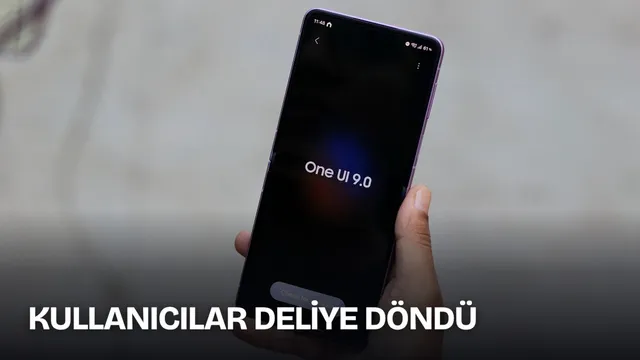

Android telefonu sıfırlamak için Ayarlar uygulaması yeterli. Menü yolu üreticiye göre değişiyor: Google Pixel'de Sistem altında, Samsung Galaxy'de Genel yönetim altında. Google'ın genel Android sayfası, telefonların çoğunda Ayarlar'ın kullanıldığını, cihaza özgü adımlar için üreticinin destek sitesine bakılması gerektiğini söylüyor.
Fabrika ayarlarına sıfırlama telefondaki tüm verileri siler. Google Hesabınızda saklanan veriler geri yüklenebiliyor, ancak uygulamalar ve uygulama verileri kaldırılıyor. Başlamadan önce şunlara bakın:
- Telefonda bildiğiniz bir Google Hesabı olmalı ve şifresini bilmelisiniz; ekran kilidi varsa PIN'inizi, desenizi ya da şifrenizi de bilmeniz gerekiyor.
- Google Hesabınızın şifresini yakın zamanda sıfırladıysanız, sıfırlamadan önce 24 saat bekleyin.
- Pili en az yüzde 70 dolana kadar şarj edin ve telefonu kablosuz ya da mobil ağa bağlayın. Google'a göre işlem bir saat kadar sürebiliyor.
Google Pixel
- Ayarlar uygulamasını açın.
- Sistem, ardından Sıfırlama seçenekleri, ardından Tüm verileri sil (fabrika ayarlarına sıfırla) seçeneğine dokunun.
- Dahili depolamadaki tüm verileri silmek için Tüm verileri sil'e dokunun. Telefon isterse PIN kodunuzu girip yeniden Tüm verileri sil'e dokunun.
- Sıfırlama bitince yeniden başlatmayı seçin, sonra telefonu kurup yedeğinizi geri yükleyin.
Pixel 4a ve sonraki modellerde (Fold dahil) Google, normal sıfırlama yerine Güncelleme ve Yazılım Onarımı aracını öneriyor. Araç için bir bilgisayar ve USB kablosu gerekiyor: telefonu bilgisayara bağlayın, pixelrepair.withgoogle.com adresine gidin ve ekrandaki talimatları uygulayın. Takas için telefon veriyorsanız Google, Ayarlar'daki sıfırlama seçeneğini kullanmanızı istiyor.
Samsung Galaxy
- Ayarlar'a gidin ve Genel yönetim'i seçin.
- Sıfırla'ya dokunun.
- Fabrika sıfırlama seçeneğini seçin. Samsung'un iki destek sayfasında bu seçenek "Fabrika verilerine sıfırlama" ve "Fabrika ayarlarına sıfırla" adlarıyla geçiyor; ekranınızda hangisi varsa onu seçin.
- Ayrıntıları okuyup Sıfırla'ya dokunun.
- Tümünü sil'e dokunun. Samsung hesabınızın parolasını girmeniz istenebilir.
Samsung'a göre Tüm ayarları sıfırla seçeneği fotoğrafları, mesajları ve uygulamaları silmez; yalnızca Wi-Fi şifreleri, Bluetooth eşleşmeleri ve zil sesi gibi ayarları varsayılana döndürür. Yavaşlama ya da bağlantı sorunu için önce bu seçenek deneniyor.
Ayarlar açılmıyorsa
Ayarlar uygulamasını açamıyorsanız Google, güç ve ses düğmeleriyle sıfırlamayı deniyor. Pixel'de ekran çalışmıyorsa Fastboot moduyla manuel sıfırlama da var. Telefonunuz kayıpsa ve internete bağlıysa, Cihazımı Bul açıkken uzaktan sıfırlayabilirsiniz.
Samsung, Ayarlar'daki Fabrika verilerine sıfırlama dışındaki yöntemlerle sıfırlanan cihazlarda FRP'nin (sıfırlama sonrası hesap doğrulaması) devreye girdiğini belirtiyor.
Kaynak
Bu rehber yapay zekâ desteğiyle hazırlandı; TechTurco Haber Merkezi tarafından kontrol edildi ve güncellendi.