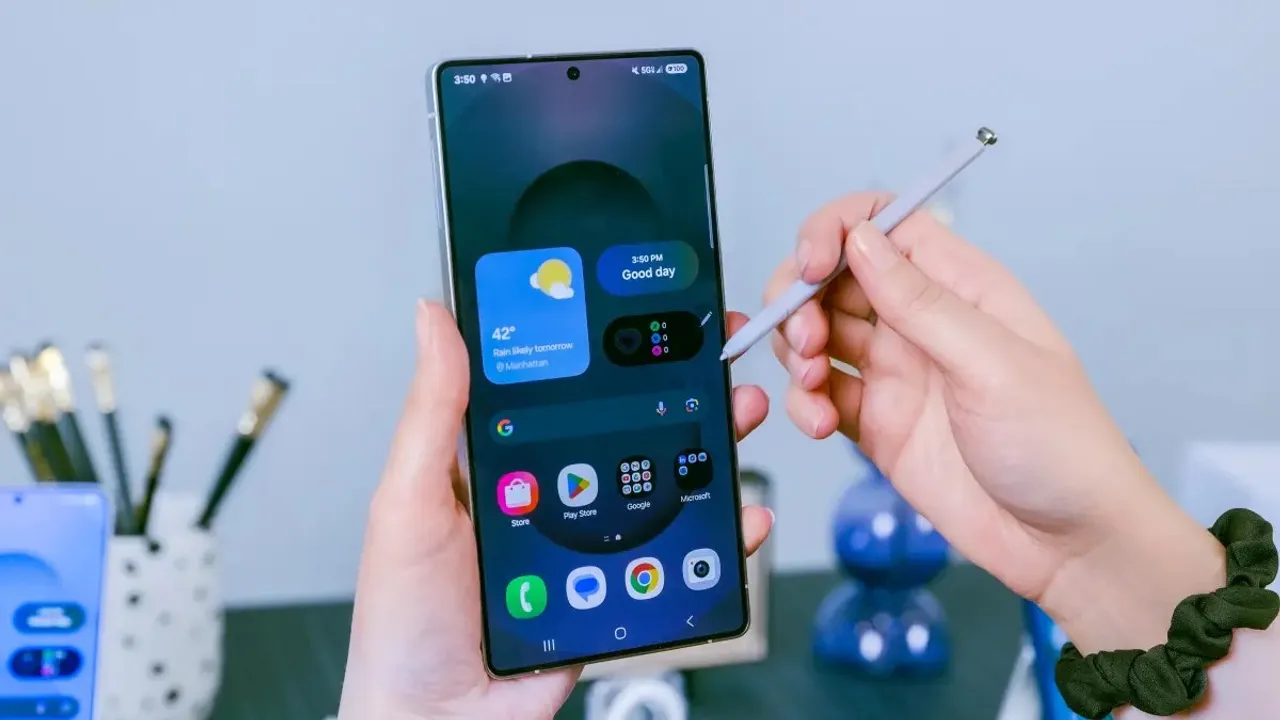
Galaxy telefon ve tabletlerde ekran görüntüsü almanın en kısa yolu iki tuşa birlikte basmaktır: tek adımda biter, ön koşul gerekmez. Samsung'un destek sayfasına göre ekran görüntüsü için birden fazla yol var; sayfa, ekranların, ayarların ve Güvenli Klasör'deki ekran görüntüsü işlevinin operatöre, yazılım sürümüne ve modele göre değişebildiğini belirtiyor.
Tuş kombinasyonuyla
Samsung'a göre bu yöntem tüm Galaxy cihazlarda geçerli. Tuşlar genellikle sağ kenarda, ama yeri modele göre değişebiliyor.
- Ekran görüntüsünü almak istediğiniz ekranı açın.
- Yan tuşa ve ses kısma tuşuna aynı anda basın, kısa süre sonra bırakın.
- Ekran bir an yanıp sönüyorsa görüntü alınmıştır.
Avuç içi kaydırma
El kenarını ekranın üzerinden kaydırarak görüntü alınıyor. Samsung'un sayfasına göre bu yöntemin önce telefonun ayarlarından açılması gerekiyor; açma yolu ayarlardaki gelişmiş özellikler bölümünden geçiyor. Menü adlarının Türkçe arayüzdeki karşılığı için telefonunuzdaki ayarlar aramasını kullanın.
- Hızlı paneli iki parmakla yukarıdan aşağı çekerek açın.
- Ayarlar simgesine (dişli) dokunun ve gelişmiş özellikler bölümüne girin.
- Avuç içi kaydırma seçeneğinin anahtarını açın.
- Elinizin kenarını ekranın üzerinden kaydırın.
S Pen'li cihazlarda
S Pen destekleyen cihazlarda ekran görüntüsü, ekrana yazma özelliğiyle de alınabiliyor.
- S Pen'i yuvasından çıkarın ve yakalamak istediğiniz ekrana gidin.
- Hava komutu simgesine, ardından ekrana yazma seçeneğine dokunun.
- Cihaz sayfanın görüntüsünü kendiliğinden alır; isterseniz görüntünün üzerine yazıp çizebilirsiniz.
Uzun sayfa ve çalışmadığı durumlar
Uzun bir içeriği tek görüntüde almak için önce normal bir ekran görüntüsü alın, ardından açılan araç çubuğunda aşağı bakan iki oku gösteren kaydırmalı yakalama simgesine dokunun. Görüntüyü kaydetmeden önce kalem simgesiyle çizebilir ya da kırpabilirsiniz.
Bazı uygulamalar ve ekranlar gizlilik ya da güvenlik nedeniyle ekran görüntüsünü engelleyebilir; bu durumda tuş kombinasyonu da çalışmaz.
Bu adımlarla telefondan kolayca ekran görüntüsü alabilirsiniz. Başka öneri veya istediniz rehber varsa yorumlarda paylaşmayı unutmayın.
Kaynak
Bu rehber yapay zekâ desteğiyle hazırlandı; TechTurco Haber Merkezi tarafından kontrol edildi ve güncellendi.