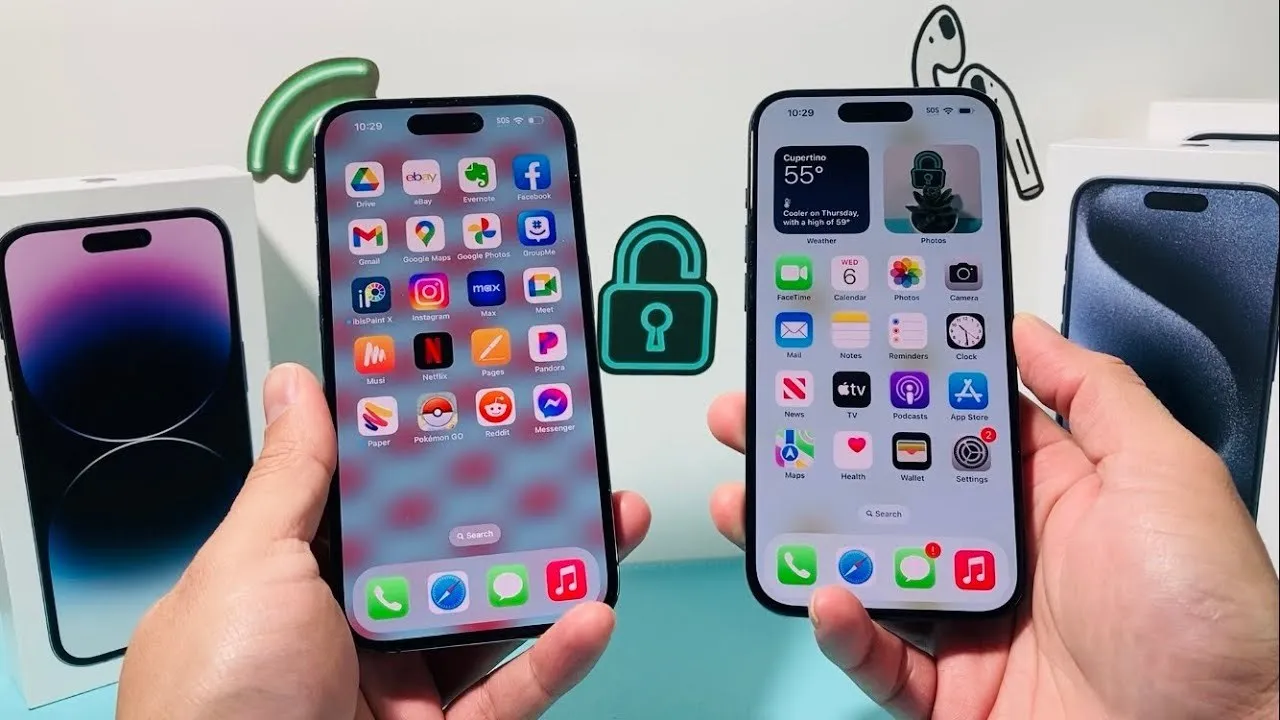
Veri aktarımı yeni iPhone'un ilk kurulumu sırasında yapılır. Eski iPhone'u yeni telefonun yanına koyup Hızlı Başlangıç ile kablosuz aktarabilir, kablo bağlayabilir ya da iCloud veya bilgisayar yedeğinden geri yükleyebilirsiniz. Önce yedek almanız, eski cihazda Wi-Fi ve Bluetooth'u açmanız gerekir.
Başlamadan önce
- Eski iPhone'un yedeğini alın ve Apple Hesabı parolanızı hazır tutun.
- SIM kartınızı ya da eSIM'inizi yeni telefona taşıyın. Yeni cihaz farklı bir SIM gerektiriyorsa operatörünüzle görüşün.
- Yeni iPhone'u zaten kurduysanız, iCloud ya da bilgisayar yedeğinden geri yüklemek için önce cihazı silmeniz gerekir.
Hızlı Başlangıç ile kablosuz aktarma
Eski cihazda iOS 11 ya da daha yenisi bulunmalı. İşlem sırasında iki cihaz da kullanılamaz, bu yüzden birkaç dakika boş kalacağınız bir zaman seçin.
- Eski iPhone'da Wi-Fi'ın bağlı, Bluetooth'un açık olduğundan emin olun. Cihazın kilidini açıp Ana Ekran'a gelin.
- Yeni iPhone'u açıp eski telefonun yanına koyun ve ekrandaki yönergeleri izleyin.
- Yeni iPhone'u Wi-Fi'a ya da hücresel şebekeye bağlayın. Gerekirse hücresel hizmeti etkinleştirin.
- Face ID ya da Touch ID'yi ayarlayın.
- Verileri iCloud'dan indirmeyi ya da doğrudan eski cihazdan aktarmayı seçin. iCloud'da uygulamalar ve veriler arka planda iner, telefonu hemen kullanabilirsiniz. Doğrudan aktarmada iki cihazda da işlem bitene kadar beklersiniz.
- Aktarım bitene kadar cihazları birbirine yakın ve şarjda tutun.
Eski cihazda kurulum istemi kaybolursa iki cihazı da yeniden başlatın. Yeni cihaz Apple School Manager ya da Apple Business'a kayıtlıysa Hızlı Başlangıç ile aktarım yapılamaz.
Kablo ile aktarma
- Kablo seçimi modele bağlı: iPhone 15 ya da sonrasından aynı seriye geçişte USB-C şarj kablosu, iPhone 14 ve öncesinden iPhone 15 ve sonrasına geçişte USB-C'den Lightning'e kablo kullanılır.
- İki iPhone'un şarj girişlerini kabloyla birbirine bağlayın.
- İki cihazı da açıp ekrandaki yönergeleri izleyin, yeni iPhone'u Wi-Fi'a ya da hücresel şebekeye bağlayın.
- Face ID ya da Touch ID'yi ayarlayın ve iki cihazda da aktarımın bitmesini bekleyin.
iPhone 14 ve öncesinden iPhone 14 ve öncesine geçişte Apple, Lightning - USB 3 Kamera Adaptörü ile 12 W ya da daha güçlü bir güç adaptörü istiyor.
Yedekten geri yükleme
- Yeni iPhone'u açın ve Wi-Fi ekranına kadar ilerleyin.
- Bir Wi-Fi ağına katılıp Uygulamalar ve Veriler ekranına gelin, iCloud yedeğinden geri yüklemeyi seçin.
- Apple Hesabınızla iCloud'da oturum açın.
- Yedek istendiğinde her birinin tarih ve boyutuna bakarak doğru olanı seçin.
- İşlem bitene kadar bağlantıyı kesmeyin, kurulumu tamamlayın.
Bilgisayar yedeği kullanıyorsanız aynı ekranda bilgisayardan geri yüklemeyi seçip yeni iPhone'u yedeği aldığınız bilgisayara bağlayın, Apple Aygıtlar, iTunes ya da Finder penceresinde Yedeği Geri Yükle'yi seçin. Yedek şifreliyse parolayı girin. Şifresiz yedekte Sağlık ve Aktivite verileri aktarılmaz.
Kaynak
Bu rehber yapay zekâ desteğiyle hazırlandı; TechTurco Haber Merkezi tarafından kontrol edildi ve güncellendi.