 Okan Güleş
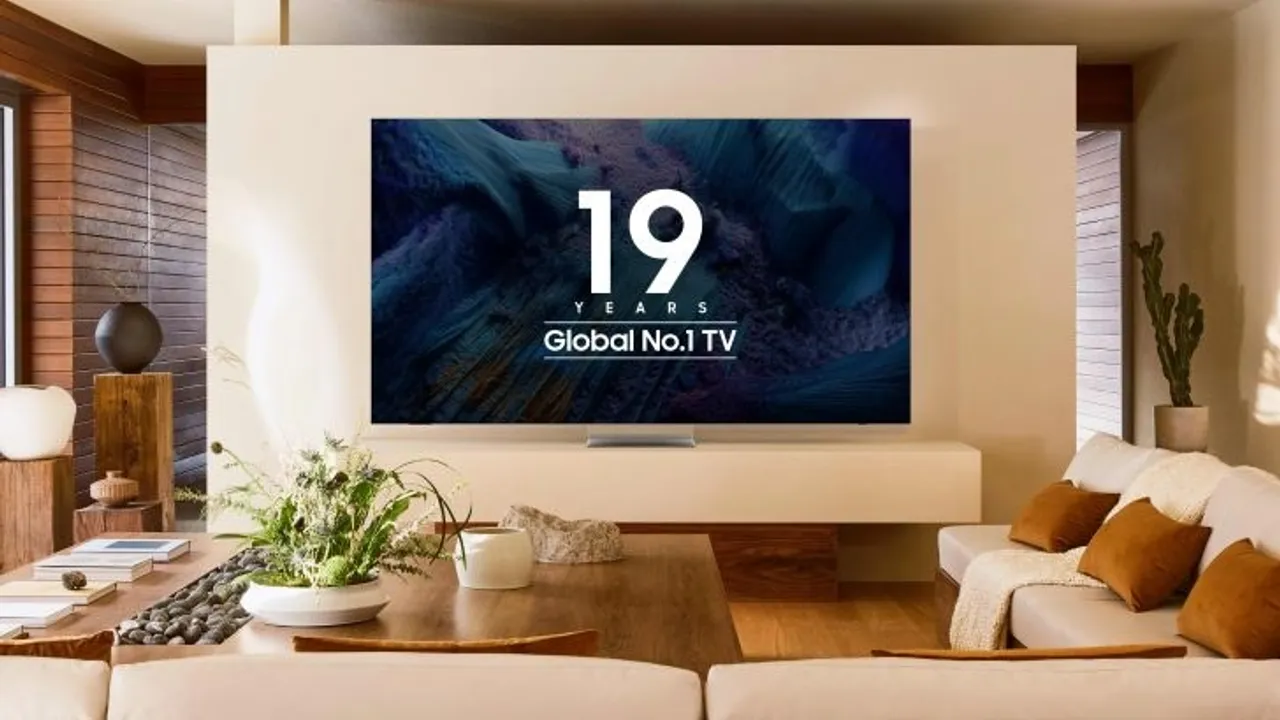
Samsung televizyonda yazılım güncellemesi, kumandadaki Menü (Home) tuşundan Ayarlar, Tüm Ayarlar ve Destek yoluyla yapılır. Televizyon internete bağlıysa işlem altı adımda biter. İnternet yoksa güncelleme dosyası bilgisayardan indirilip FAT32 biçimli, boş bir USB belleğe kopyalanır.
Yöntemler Samsung Destek'in Türkçe sayfasına dayanıyor. Menü adları Samsung televizyonlar için geçerlidir; başka bir markanın televizyonunda isimler ve sıra farklı olabilir.
İnternet bağlantısıyla güncelleme
- Kumandadaki Menü (Home) tuşuna basın.
- Ayarlar menüsünü seçin.
- Tüm Ayarlar menüsünü seçin.
- Destek bölümüne girin.
- Yazılım Yükseltme ya da Yazılım Güncelleme sekmesine gidin.
- Şimdi Güncelle sekmesini seçin. Güncelleme başlar; bitene kadar bekleyin, televizyon kendini yeniden başlatır.
USB bellekle güncelleme
Televizyon internete bağlı değilse bu yol kullanılır. Bellek tamamen boş olmalı ve FAT32 biçiminde olmalıdır.
- Bilgisayarda Samsung.com.tr sitesine girin.
- Arama bölümüne televizyonun model kodunu yazıp aratın.
- Destek Bul öğesine tıklayın.
- Kılavuz ve İndirmeler öğesini seçin.
- Upgrade File (USB type), MAIN başlığı altındaki İndir öğesine tıklayın.
- İndirilen dosyayı USB belleğe kaydedip belleği televizyonun USB girişine takın.
- Kumandada Menü (Home) tuşuna basın, ardından Ayarlar, Tüm Ayarlar, Destek ve Yazılım Güncelleme yolunu izleyin.
- Şimdi Güncelle'ye tıklayın.
- "Güncelleme dosyaları için bağlı USB cihazında arama yapmak istiyor musunuz?" sorusu çıktığında Evet'e tıklayın. Güncelleme başlar.
Güncelleme çalışmazsa
- Televizyon dosyayı görmezse farklı bir USB bellek deneyin.
- Bilgisayara dosya inmiyorsa ya da hata veriyorsa Samsung, internet hizmet sağlayıcınıza başvurmanızı öneriyor.
- Birden fazla platforma ait dosya listelenirse televizyonun platform bilgisine uygun dosyayı indirin.
Otomatik güncellemeyi açma
Televizyon internete bağlıyken güncellemelerin kendiliğinden yüklenmesini istiyorsanız Menü (Home) tuşundan Ayarlar, Tüm Ayarlar ve Destek yolunu izleyin, Yazılım Güncelleme sekmesinde Otomatik Güncelleme'yi açın.
Önemli: Güncelleme sürerken televizyonu kapatmayın ve fişini çekmeyin.
Kaynak
Bu rehber yapay zekâ desteğiyle hazırlandı; TechTurco Haber Merkezi tarafından kontrol edildi ve güncellendi.