 Okan Güleş
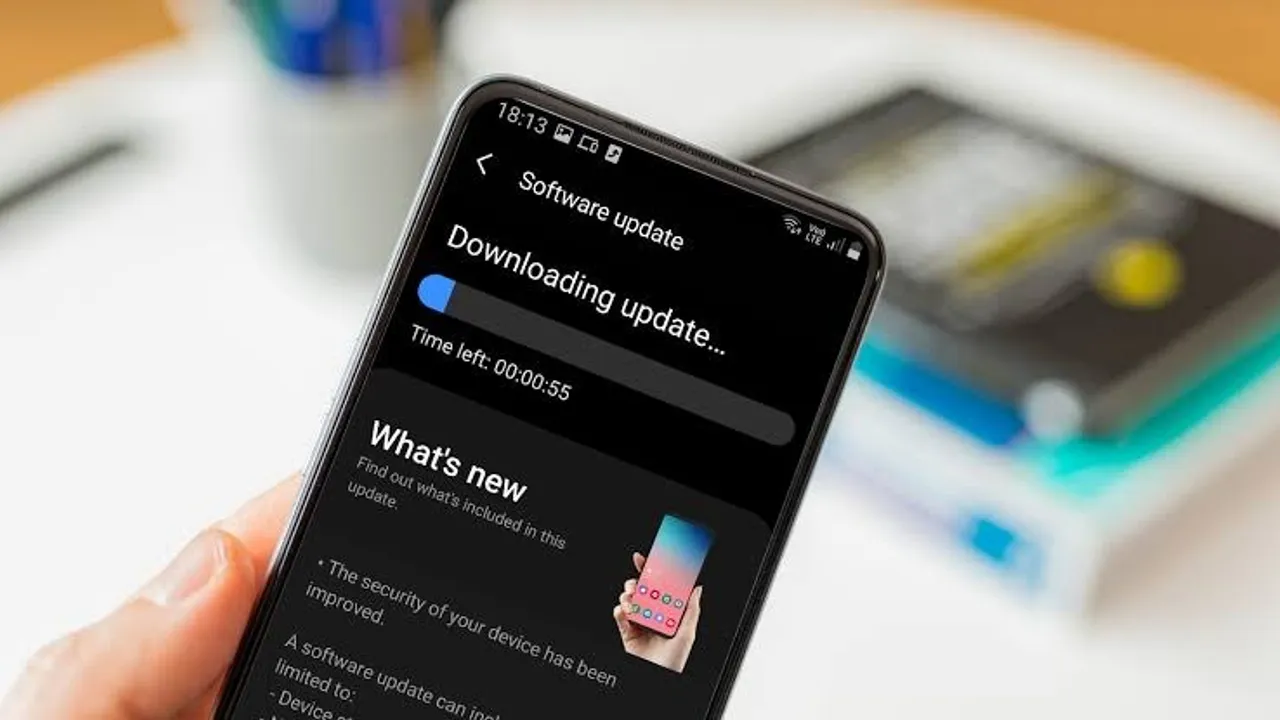
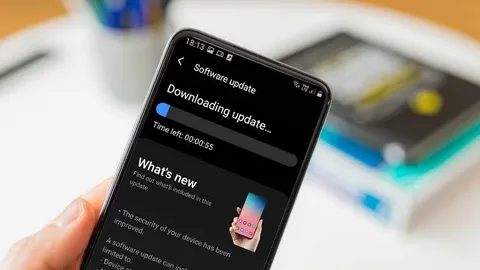
Android telefonu elle güncellemek için Ayarlar'da Sistem, ardından Yazılım güncellemeleri yolu izleniyor. Galaxy'de aynı iş Ayarlar içindeki Yazılım Güncelleme bölümünden yapılıyor. Google'a göre güncelleme için telefon kablosuz ağa bağlı olmalı ve en az yüzde 75 şarjlı olmalı.
Pixel ve çoğu Android telefonda adımlar
- Telefonu kablosuz ağa bağlayın ve en az yüzde 75'e kadar şarj edin.
- Ayarlar uygulamasını açın.
- Sistem ve ardından Yazılım güncellemeleri'ne dokunun. Google, bazı cihazlarda bölümün adının "Yazılım güncellemesi" olarak görünebileceğini belirtiyor.
- Güncelleme durumu bu ekranda görünür; ekrandaki talimatları uygulayın.
- Google Play sistem güncellemesi için aynı ekrandaki Google Play sistem güncellemesi'ne dokunun.
Samsung Galaxy'de adımlar
- Ayarlar'ı açın.
- Yazılım Güncelleme'yi seçin.
- Güncellemeleri denetle'yi seçin.
- Güncelleme varsa açılan Güncelle sekmesine dokunun.
Sonraki güncellemelerin kendiliğinden inmesini istiyorsanız sağ üstteki menüden Wi-Fi üzerinden otomatik indir seçeneğini açık tutun. Samsung, menü ve ekranların modele ve yazılım sürümüne göre değişebileceğini not ediyor.
Reklam
Güncelleme görünmüyorsa
- Depolama dolu olabilir. Telefon "yeterli depolama alanı yok" uyarısı veriyorsa önce yer açın. Google bunun için ayrı bir yardım sayfası sunuyor.
- Cihaz eski olabilir. Google'a göre eski cihazlar yeni Android sürümlerini her zaman çalıştıramıyor. Samsung da eski modellerin son güncellemeleri desteklemeyebileceğini yazıyor.
- Takvim cihaza göre değişiyor. Google'a göre güncelleme zamanı cihaza, üreticiye ve mobil operatöre bağlı. Pixel dışında bir telefonunuz varsa bilgi için üreticiye ya da operatöre başvurmanız gerekiyor.
- Güncelleme inmiş ama etkinleşmemiş olabilir. Pixel'de indirilen güncelleme arka planda yüklenir ve yeniden başlatınca etkinleşir. Diğer birçok telefon yükleme sırasında kendiliğinden yeniden başlar.
Kaynak: Android Yardım
Bu rehber yapay zekâ desteğiyle hazırlandı; TechTurco Haber Merkezi tarafından kontrol edildi ve güncellendi.